Instagram ohne Beschnitt
Querformat, Hochformat oder Quadrat bekommen Platz, ohne dass du das Bild brutal beschneiden musst.
Zieh deine Bilder hier hinein, wähle weißen oder schwarzen Rand und lade sie direkt wieder herunter. Für einzelne Bilder ist das perfekt. Wenn du ganze Serien rahmen, TIFFs verarbeiten oder direkt aus Capture One und Lightroom arbeiten willst, sind meine Pro-Tools die bessere Abkürzung.
Für schnelle Einzelbilder: Rahmenbreite wählen, Farbe setzen, herunterladen.
Ein guter Rand gibt dem Bild Luft. Er trennt Foto und Umfeld, macht Serien ruhiger und lässt Motive auf Instagram, im Portfolio oder beim Kunden-PDF wertiger wirken. Ich nutze solche Rahmen nicht als Effekt, sondern als Präsentation: weniger Ablenkung, mehr Bild.
Querformat, Hochformat oder Quadrat bekommen Platz, ohne dass du das Bild brutal beschneiden musst.
Weiße Ränder wirken wie ein digitales Passepartout und helfen, Serien einheitlicher zu zeigen.
Ein dezenter Rahmen gibt Vorschauen, Moodboards und Auswahlgalerien sofort mehr Ruhe.
JPG oder PNG auswählen. Die Verarbeitung passiert direkt im Browser.
Rahmenbreite in Pixeln wählen und zwischen Weiß oder Schwarz wechseln.
Fertige Datei herunterladen. Bei mehreren Bildern kannst du alle Downloads nacheinander starten.
Es gibt keine magische Pixelzahl. Entscheidend ist, wo das Bild später auftaucht. Ich starte meistens mit einem Rand, der sichtbar Luft gibt, aber das Motiv nicht kleiner wirken lässt.
40 bis 90 px funktionieren oft gut, weil der Rand auf dem Smartphone sichtbar bleibt, aber das Foto nicht verschwindet.
60 bis 140 px wirken ruhiger, besonders wenn mehrere Bilder nebeneinander gezeigt werden.
Breitere Ränder können stark sein, wenn das Foto bewusst wie ein Print präsentiert werden soll.
Weiß wirkt luftig und editorial. Schwarz wird grafischer, dichter und kann helle Motive stärker rahmen.
Das kostenlose Online Tool ist bewusst schnell und reduziert. In echten Workflows brauchst du oft mehr: wiederholbare Presets, große Bildmengen, lokale Verarbeitung ohne Browser-Limit, Einbindung in Capture One oder zusätzlich Wasserzeichen und EXIF-Angaben.
Rahmen, Passepartout-Looks und Serienverarbeitung direkt am Mac. Drag & Drop, Presets, lokale Verarbeitung und sauberer Output für Web, Portfolio und Kunden.
Die praktische Windows-Variante für Fotografen, die Bilder ohne Photoshop automatisch mit weißen oder schwarzen Rahmen exportieren wollen.
Wenn zum Rahmen noch Logo, Copyright, Wasserzeichen oder EXIF-Daten sollen, übernimmt BatchMark Pro die saubere Serienarbeit.
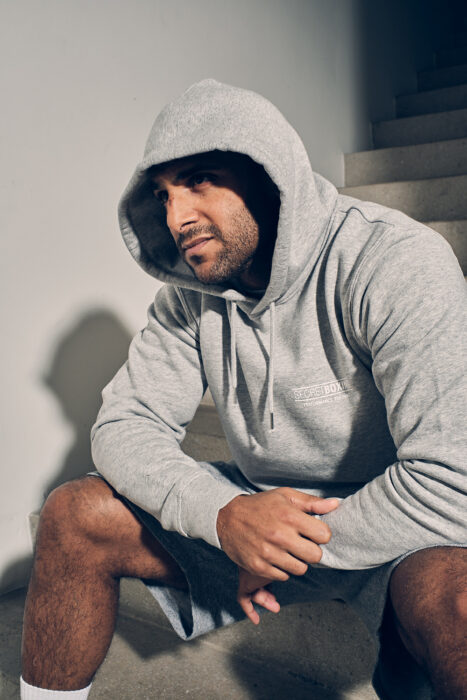
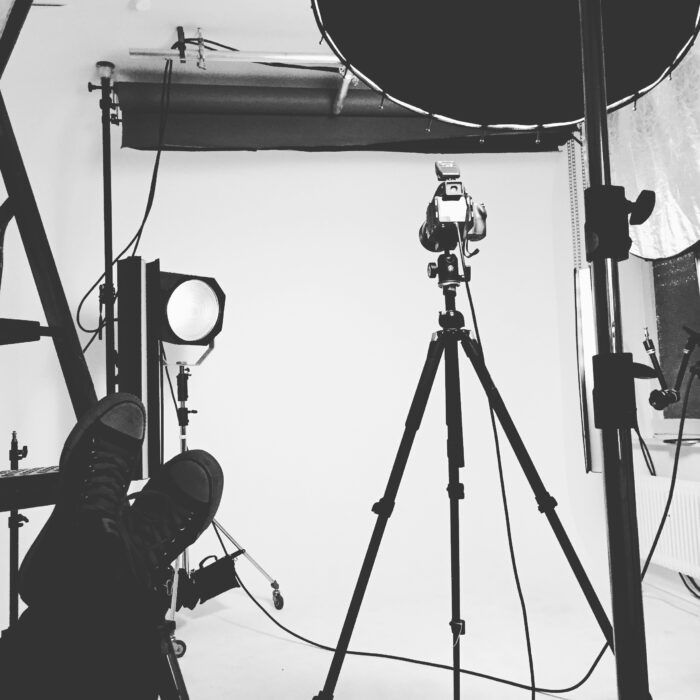
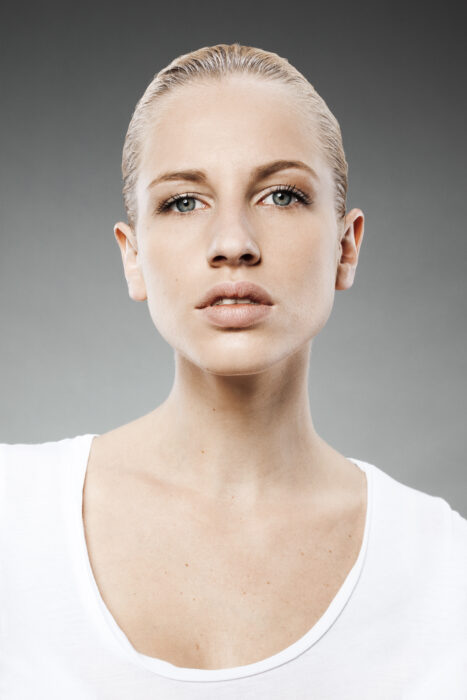
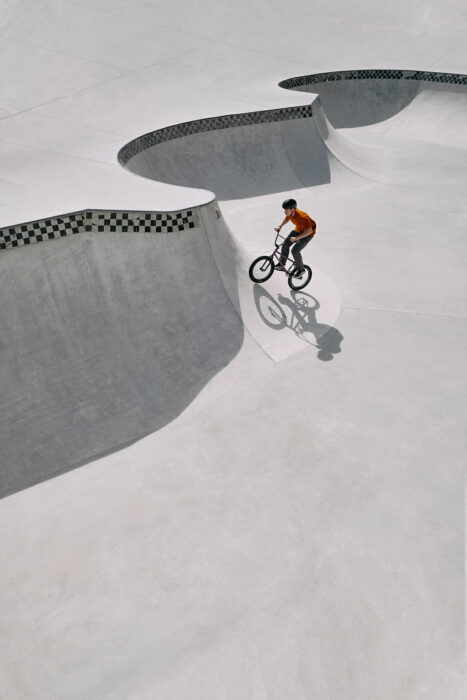
Die Beispiele zeigen, wie unterschiedlich ein schlichter weißer oder schwarzer Rahmen wirken kann: mal ruhig und fein, mal grafisch, mal perfekt für Social Media.
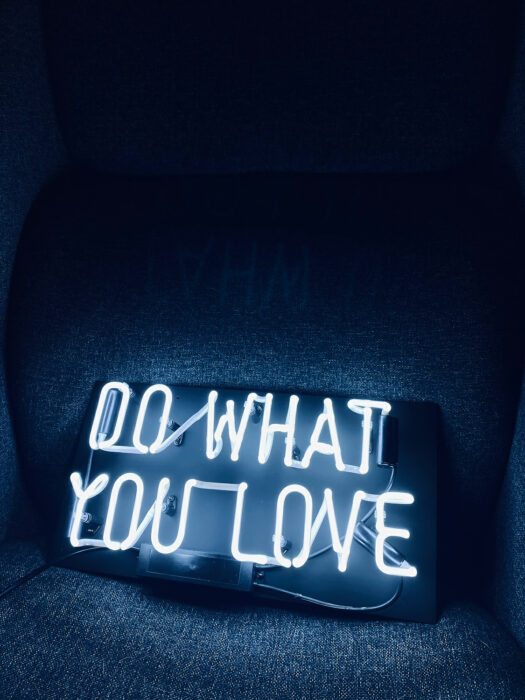





Wenn du nach “Bild mit weißem Rand”, “Foto Rahmen online” oder “Online Border Tool” suchst, willst du meist nicht erst eine App installieren. Genau dafür bleibt dieses Tool kostenlos. Für Einzelbilder reicht es sofort. Für professionelle Bildserien sind die Pro-Versionen sinnvoller, weil du Presets speichern, schneller arbeiten und den gesamten Export reproduzierbar halten kannst.
Lade dein Bild hoch, wähle Weiß als Rahmenfarbe, stelle die gewünschte Breite ein und klicke auf “Rahmen erstellen”. Danach kannst du die fertige Datei herunterladen.
Ja. Du kannst einzelne Bilder ohne Anmeldung kostenlos mit einem weißen oder schwarzen Rand versehen. Für große Serien, TIFFs und feste Presets empfehle ich die Pro-Tools.
Ja. Das Tool verarbeitet dein Bild in voller Auflösung direkt im Browser und hält die Kompression beim JPG-Export minimal (Qualitätsstufe 94%). Deine Fotos bleiben auch mit Rahmen knackig scharf.
Nein. JPG- und PNG-Dateien werden vollständig lokal im Browser verarbeitet. Deine Bilder verlassen dein Gerät nicht.
Weil du damit schneller und reproduzierbarer arbeitest: Presets, Serienverarbeitung, lokale Workflows und je nach Version direkte Einbindung in deinen Fotoexport.
Wenn du nur ein Bild rahmen willst, nutz das Online Tool. Wenn du regelmäßig Bilder präsentierst, lohnt sich ein Pro-Tool sehr schnell.