Windows 10 & 11 Ohne Installation Einmalkauf · Kein Abo

Bilder mit Rahmen
unter Windows –
automatisch, in Sekunden.

Weißer oder schwarzer Rand per Drag & Drop oder direkt beim Export aus Capture One und Lightroom. Kein Photoshop, kein Umweg, kein Bildbeschnitt.

✓ Windows 10 & 11 ✓ Kein Beschnitt – Rahmen außen ✓ <1 Sekunde pro Bild ✓ Einmalkauf – kein Abo
Windows Border Tool – Screenshot der Bedienoberfläche
★★★★★
5,0
Durchschnitt
100 %
Zufrieden
<1 Sek.
Pro Bild
25 €
Einmalkauf
Das Problem

Rahmen hinzufügen war unter
Windows bisher unnötig schwer.

Capture One und Lightroom bieten keine native Rahmenfunktion. Was bleibt, sind Umwege, die Zeit kosten.

Zu komplex

Photoshop

Leinwand erweitern, Hintergrundfarbe setzen, Ebene anlegen, exportieren – fünf Schritte für einen weißen Rand. Bei 50 Bildern: ein halber Nachmittag.

Kein nativer Weg

Capture One & Lightroom

Beide Programme bieten keine komfortable Rahmenfunktion. Der Export gibt Bilder ohne Rand aus – du musst jeden Rahmen manuell nacharbeiten.

Datenschutz-Risiko

Web-Tools

Bilder auf fremde Server hochladen, oft mit Abo-Zwang oder Wasserzeichen. Für professionelle Bildarbeit keine Option.

Zu langsam

Manuelle Einzelbearbeitung

Jedes Bild einzeln öffnen, Rahmen setzen, speichern. Bei Hochzeiten oder Events mit hunderten Bildern kostet das Stunden.

So einfach geht's

Drei Wege.
Ein Ergebnis.

Das Border Tool für Windows lässt sich genauso nutzen, wie es für dich am besten passt.

1

Drag & Drop im Explorer

Bilder im Windows Explorer markieren und auf das Border Tool ziehen. Rahmenfarbe und -breite wählen, fertig. Ideal für fertige JPGs aus jedem Programm.

2

Export aus Capture One

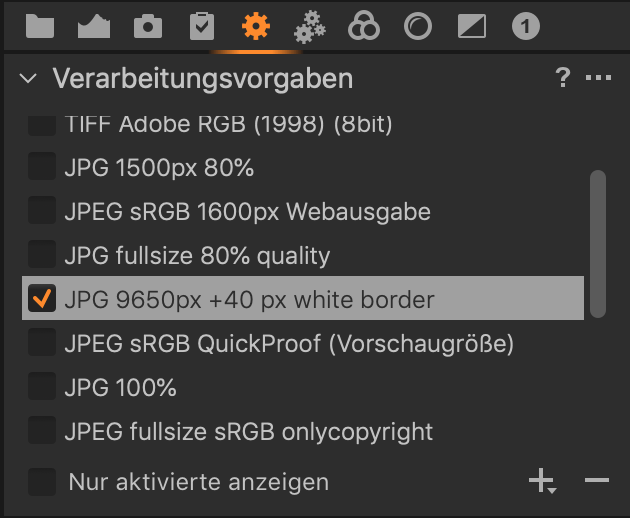
Border Tool in der Verarbeitungsvorgabe als Nachbearbeitungsschritt hinterlegen. Export starten – der Rahmen wird automatisch ergänzt, ohne zusätzlichen Handgriff.

3

Export aus Lightroom Classic

Im Lightroom-Export-Dialog unter „Nachbearbeitung" das Border Tool eintragen. Lightroom ruft es nach dem Export automatisch auf.

„Konnte bis jetzt einen weißen Rahmen nur über den Umweg in Lightroom erzeugen, jetzt sofort aus Capture One – spart mir eine Menge Zeit und Arbeit!"Nils – Verifizierter Käufer
Jetzt kaufen – 25,00 € →
Demo-Video

Sieh es in Aktion.

Das Prinzip ist identisch für Windows und Mac: Export starten, Border Tool übernimmt, Bild mit Rahmen bereit.

Video zeigt Mac-Version — Funktion unter Windows identisch
Was du siehst

Das Prinzip ist denkbar einfach.

Im Video siehst du den Export aus Capture One – unter Windows funktioniert es identisch. Du stellst Rahmenfarbe und -breite ein, bestätigst und der Rest läuft automatisch im Hintergrund.

Kein Photoshop, keine Ebenen, keine Aktionen. Einmal eingerichtet, läuft das Border Tool nach jedem Export vollautomatisch.

Jetzt kaufen – 25,00 € →
Warum das Border Tool

Schlank. Schnell. Konsequent.

Ich habe dieses Tool entwickelt, weil ich selbst keinen einfachen Weg gefunden habe, Bilder unter Windows automatisch mit Rahmen zu versehen. Es macht genau eine Sache – und die richtig.

Unter 1 Sekunde

Einmal konfiguriert läuft das Tool im Hintergrund. Jedes Bild bekommt seinen Rahmen in unter einer Sekunde.

Kein Bildbeschnitt

Der Rahmen wird immer außen ergänzt – dein Motiv bleibt pixelgenau erhalten, nichts wird abgeschnitten.

Große Serien

Einzelbilder per Drag & Drop oder ganze Exportserien über Capture One und Lightroom – das Tool skaliert mit.

Ohne Installation

Die ausführbare Datei läuft direkt – kein Installer, keine zusätzliche Software, keine Administrator-Rechte nötig.

1 px bis 1500 px

Dezenter Rand für Social Media oder breiter Galerie-Look fürs Print – du wählst aus 25 Rahmenbreiten.

Einmalkauf

25 € einmalig. Keine monatlichen Kosten, kein Abo. Du kaufst das Tool und nutzt es so lange du willst.

Weiß oder Schwarz

Die zwei klassischen Farben, die in jedem Kontext funktionieren – auf hellen Layouts und dunklen Hintergründen.

C1 & Lightroom

Nahtlose Integration in Capture One Pro und Lightroom Classic als Nachbearbeitungsschritt im Export-Workflow.

Kompatibilität

Passt in jeden Windows-Workflow.

Egal ob du in Capture One, Lightroom oder direkt im Explorer arbeitest – das Border Tool fügt sich nahtlos ein.

Capture One Pro
Verarbeitungsvorgabe → Nachbearbeitungsschritt → Border Tool eintragen. Export startet Rahmen automatisch.
Vollautomatisch
Lightroom Classic
Export-Dialog → „Nachbearbeitung" → Border Tool eintragen. Lightroom ruft es nach dem Export auf.
Vollautomatisch
Windows Explorer
Bilder markieren, auf das Border Tool ziehen. Rahmen direkt hinzufügen, kein Export nötig.
Drag & Drop
Alle Funktionen

Was das Tool kann.

Schlank und fokussiert – das Border Tool macht genau das, was du brauchst, ohne dich mit Optionen zu überfrachten.

Rahmen & Einstellungen
  • Weißer oder schwarzer Rahmen – zwei saubere Klassiker
  • 25 Rahmenbreiten: 1, 2, 3, 4, 5, 10, 20, 30, 40, 50, 60, 70, 80, 90, 100, 150, 200, 250, 350, 400, 450, 500, 1000, 1500 px
  • Rahmen wird immer außen ergänzt – kein Bildbeschnitt
  • Verarbeitung unter einer Sekunde pro Bild
  • Ideal für Einzel- und Serienbilder
Workflow & System
  • Drag & Drop direkt im Windows Explorer
  • Integration in Capture One Pro über Verarbeitungsvorgaben
  • Integration in Lightroom Classic über Nachbearbeitung
  • Keine Installation – direkt ausführbare Datei
  • Windows 10 und Windows 11 kompatibel
  • Nach dem Kauf: Schritt-für-Schritt-Anleitung inklusive
Workflow-Integration

Einmal einrichten.
Immer automatisch.

Weder Capture One noch Lightroom bieten eine native Rahmenfunktion. Das Border Tool schließt diese Lücke und läuft nach dem Export vollautomatisch.

Capture One Pro

Kein nativer Rahmen in C1 – Border Tool übernimmt

1

Verarbeitungsvorgabe in Capture One öffnen oder neu erstellen.

2

Im Bereich „Nachbearbeitung" das Border Tool als Programm eintragen.

3

Export starten – Border Tool rahmt automatisch. Kein manuelles Nacharbeiten, kein Umweg.

Tipp: Mit einer zweiten Vorgabe kannst du parallel eine Version ohne Rahmen und eine mit Rahmen exportieren.
Adobe Lightroom Classic

Kein nativer Rahmen in LR – Border Tool schließt die Lücke

1

Export-Dialog in Lightroom öffnen (Datei → Exportieren).

2

Ganz unten: „Nachbearbeitung" → „In anderem Programm öffnen" → Border Tool auswählen.

3

Exportieren – Lightroom ruft das Border Tool auf und deine Bilder erhalten automatisch den gewünschten Rahmen.

Tipp: Gerade bei großen Bildserien – Hochzeiten, Events – sparst du mit dieser Einrichtung enorm viel Zeit.
Was Käufer sagen

Alle Fünf Sterne.

Fotografen, die täglich mit Capture One und Lightroom arbeiten – und die nach dem Kauf Zeit sparen.

PC
Philip Currell
April 2026
★★★★★

"Very good bit of software. Incredibly simple to use. Well worth the small fee to save a lot of time and headaches."

Verifizierter Kauf
HL
Heiko Luthardt
Dezember 2021
★★★★★

„Sehr schönes Tool. Ich verwende es sehr gerne für Bildschirmpräsentationen. Die Bilder bekommen damit noch einmal einen ganz besonderen Look und Wertigkeit. Von meiner Seite – Daumen hoch. Danke.“

Verifizierter Kauf
N
Nils
Capture One Nutzer
★★★★★

„Tolles Tool und großartiger Support! Nachfrage wurde umgehend beantwortet und mein Problem gelöst. Konnte bis jetzt einen weißen Rahmen nur über den Umweg in Lightroom erzeugen, jetzt sofort aus Capture One – spart mir eine Menge Zeit und Arbeit!“

Verifizierter Kauf
P
Philip Currell
April 2026
★★★★★

„Very good bit of software. Incredibly simple to use. Well worth the small fee to save a lot of time and headaches.“

Verifizierter Kauf
H
Heiko Luthardt
Dezember 2021
★★★★★

„Sehr schönes Tool. Ich verwende es sehr gerne für Bildschirmpräsentationen. Die Bilder bekommen damit noch einmal einen ganz besonder Look und Wertigkeit. Von meiner Seite - Daumen hoch. Danke.“

Verifizierter Kauf
K
Klaus
Lightroom-Nutzer
★★★★★

„Großartiger Service! Ich hatte eine Rückfrage zur Anpassung des Rahmens und innerhalb von zwei Minuten war alles gelöst. Die weißen Rahmen schauen super aus und wenn man die Bedienung einmal verstanden hat, funktioniert das Tool sehr leicht. Klare Empfehlung.“

Verifizierter Kauf
Michael Damböck – Fotograf und Entwickler des Border Tools
Der Entwickler

Michael Damböck

Fotograf & Entwickler · pixelcatcher.de

Ich arbeite seit vielen Jahren als Fotograf – Landschaft, Portrait, Auftragsfotografie. In meinen eigenen Workflows habe ich lange nach einer einfachen Möglichkeit gesucht, Bilder unter Windows automatisch mit einem sauberen Rahmen zu versehen. Ohne zusätzliche Programme, ohne jedes Bild einzeln zu bearbeiten.

Aus diesem Bedarf ist das Border Tool entstanden. Es soll dir die gleiche Zeitersparnis bringen wie mir: weniger Klicks, weniger Frust – mehr Fokus auf dein Motiv.

Preis

Einmal kaufen. Für immer nutzen.

Kein Abo. Keine versteckten Kosten. Nach dem Kauf: sofortiger Download plus Schritt-für-Schritt-Anleitung.

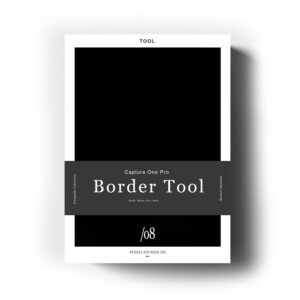
Windows Border Tool – Produktbild
Windows 10 & 11
★★★★★
100 % zufriedene Käufer
25,00 €
Einmalkauf · inkl. MwSt · keine Folgekosten
Windows Border Tool (direkt ausführbar)25 €
Capture One IntegrationInklusive
Lightroom Classic IntegrationInklusive
Schritt-für-Schritt-AnleitungInklusive
Persönlicher Support vom EntwicklerInklusive
Dein Preis – einmalig25,00 €
Jetzt kaufen – 25,00 €

Sofortiger Download · Einmalig · Lebenslang nutzen · kein Abo

PayPal – sofort
Kreditkarte – sofort
Überweisung – bis 24h
FAQ

Häufige Fragen.

Muss ich monatlich zahlen?

Nein. Das Border Tool für Windows ist ein einmaliger Kauf für 25 €. Keine Abo-Falle, keine monatlichen Gebühren.

Wie richtet man das Tool ein?

Nach dem Kauf erhältst du eine Schritt-für-Schritt-Anleitung. Das Einrichten dauert ca. 5 Minuten – du legst die Datei in einen Ordner und trägst sie in Capture One oder Lightroom ein.

Welche Windows-Version wird benötigt?

Windows 10 und Windows 11. Keine Installation nötig – das Tool ist eine direkt ausführbare Datei.

Welche Bildformate werden verarbeitet?

Das Tool verarbeitet die gängigen Formate, die aus Capture One und Lightroom exportiert werden – insbesondere JPEG.

Wird mein Bild beschnitten?

Nein. Der Rahmen wird immer außen ergänzt. Dein Motiv bleibt pixelgenau erhalten – es geht kein Bildinhalt verloren.

Kann ich Rahmenbreite und Farbe frei wählen?

Du wählst aus 25 vordefinierten Rahmenbreiten (1 px bis 1500 px) und zwischen Weiß und Schwarz. Einfach und klar.

Funktioniert das Tool auch ohne Capture One?

Ja. Du kannst Bilder direkt per Drag & Drop aus dem Windows Explorer auf das Tool ziehen – ganz ohne Bildbearbeitungsprogramm.

Gibt es Support?

Ja – direkt vom Entwickler. Michael antwortet persönlich auf Fragen. Das siehst du auch an den Rezensionen.

Bereit?

Gib deinen Bildern den Rahmen,
den sie verdienen.

Kein Photoshop. Kein Abo. Einmal kaufen – für immer nutzen.
Wenige Klicks statt stundenlanger Fleißarbeit.

Jetzt kaufen – 25,00 €
Windows 10 & 11
Ohne Installation
Kein Bildbeschnitt
Einmalkauf – kein Abo
5★ Bewertungen
Support vom Entwickler
Windows Border Tool
★★★★★ · Einmalkauf · Kein Abo · Windows 10 & 11

Vertrag widerrufen