Fujifilm Filmsimulationen sind digitale Farbprofile, die das Aussehen klassischer analoger Filme direkt in der Kamera nachahmen. Anders als einfache Filter erlauben sie Fotografen einen Workflow, bei dem das fertige Bild bereits bei der Aufnahme in der Kamera entsteht.
Du stehst vor dem Menü deiner Fujifilm-Kamera und blickst auf Namen wie Velvia, Classic Chrome oder Nostalgic Neg.? Als offizieller Fujifilm X-Photographer zeige ich dir in diesem Guide, was sich wirklich hinter diesen Simulationen verbirgt, wie sie sich von „Rezepten" unterscheiden und warum Fujifilm damit einen grundlegend anderen konzeptionellen Weg geht als Canon, Sony oder Nikon.

Kurz erklärt: Fujifilm Filmsimulationen sind interne Bildverarbeitungs-Algorithmen, die den Look klassischer Filmmaterialien wie Velvia oder Acros simulieren. Ein „Rezept" hingegen ist eine Kombination aus einer Filmsimulation plus spezifischen Anpassungen wie Lichter, Schatten, Körnung und Weißabgleich, um einen individuellen, konsistenten Bildlook zu erzeugen.
Was sind Filmsimulationen überhaupt?
Fujifilm war über acht Jahrzehnte einer der größten Hersteller analoger Filme – Namen wie Velvia, Provia und Astia kennt jeder, der mit analoger Fotografie zu tun hatte. Als Fujifilm in die Digitalfotografie einstieg, übertrug das Unternehmen die Farbcharakteristik dieser Filme direkt in die Kamera-Software. Das Ergebnis: JPEGs, die schon „out of camera" einen bestimmten, durchdachten Look haben – ohne dass du nachbearbeiten musst.
Wichtig zu wissen: Filmsimulationen wirken sich nur auf JPEG (und HEIF) aus – nicht auf die RAW-Bilddaten selbst. Wenn du RAW + JPEG gleichzeitig aufnimmst, bleibt dein RAW immer vollständig bearbeitbar, während das JPEG direkt den gewählten Look zeigt. In Lightroom und Capture One lässt sich die Filmsimulation auch nachträglich auf das RAW anwenden bzw. simulieren – wobei Capture One hier die klare Empfehlung ist.
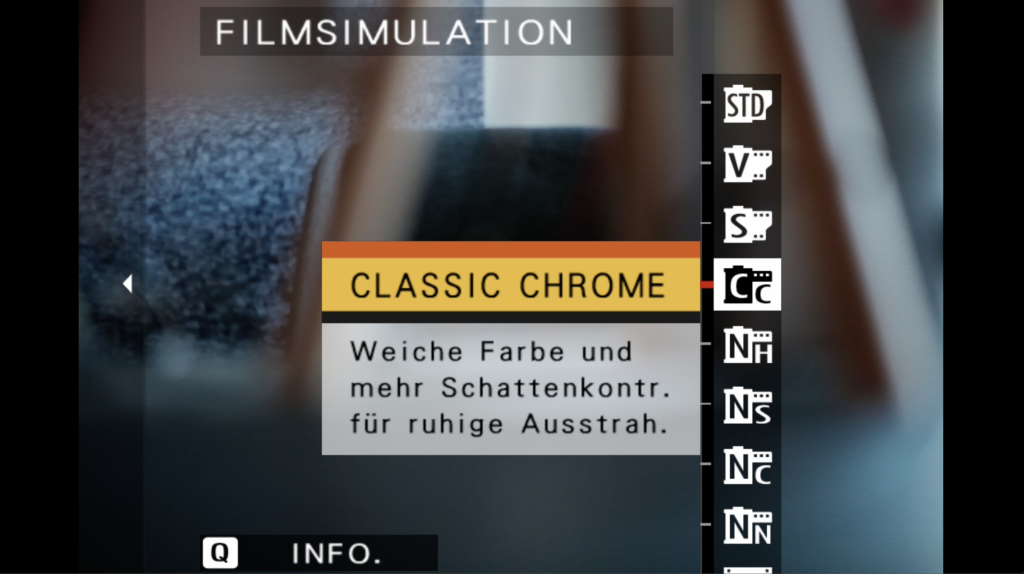
Alle Fujifilm Filmsimulationen im Überblick
Hier die komplette, aktuelle Liste – mit den offiziellen Kurzbeschreibungen von Fujifilm selbst.
| Filmsimulation | Charakter laut Fujifilm |
|---|---|
| Provia / Standard | Der Allrounder – für eine Vielzahl von Motiven |
| Velvia / Vivid | Intensive Farben – ideal für Landschaft und Natur |
| Astia / Soft | Angenehme Farben und Kontraste für einen dezenten Look |
| Classic Chrome | Reduzierte Farben und erhöhter Schattenkontrast – unaufgeregter Look |
| Reala Ace | Authentische Farbwiedergabe mit kräftiger Tonalität für verschiedenste Motive |
| Pro Neg. Hi | Ideal für Porträts mit etwas höherem Kontrast |
| Pro Neg. Std | Für Porträts mit weicher Gradation und attraktiven Hauttönen |
| Classic Neg. | Faszinierende Farben mit kräftiger Tonalität |
| Nostalgic Neg. | Bernsteinfarbene Lichter und üppige Schatten mit dem Look von Bildabzügen |
| Eterna Cinema | Gedämpfte Farben und detailreiche Schattentöne für den Look von Kinofilmen |
| Eterna Bleach Bypass | Wenig Sättigung und hoher Kontrast – für Foto und Video |
| Acros | Schwarzweiß-Fotografie voller Details und Klarheit (+ Farbfilter wählbar) |
| Monochrome | Schwarzweiß-Fotos für alle Fälle (+ Farbfilter wählbar) |
| Sepia | Aufnahmen mit klassischem Sepiaton |
Welche Simulationen auf deiner Kamera verfügbar sind, hängt vom Modell und der Firmware-Version ab – neuere Kameras wie die X-T5 oder X-H2 haben in der Regel die vollständige aktuelle Liste, ältere Modelle teils weniger.
Die Fujifilm Filmsimulationen im direkten Vergleich
Fujifilms Filmsimulationen sind der Schlüssel zu einem einzigartigen Look direkt aus der Kamera. Doch die Auswahl ist groß. Hier ist der ultimative Vergleich, um zu verstehen, welche Simulation für welche Situation am besten geeignet ist.
Die neutralen Allrounder
Provia / Standard ist der neutrale Standard und Fujifilms Werkseinstellung. Diese Simulation ist ein verlässlicher Allrounder mit natürlicher Farbwiedergabe, ausgewogenem Kontrast und großem Dynamikumfang. Perfekt, wenn du eine realistische Basis suchst oder dir noch nicht sicher bist, welchen Look du willst.
Reala Ace ist die neueste Ergänzung in der Fujifilm-Familie. Sie bietet eine extrem treue Farbreproduktion mit einer etwas „härteren" Tonalität. Sie wirkt sehr präzise und eignet sich hervorragend für verschiedenste Szenen, in denen du Authentizität ohne dramatische Verfälschung willst.
Die Porträt-Spezialisten
Astia / Soft wurde ursprünglich für Porträts entwickelt. Sie bietet weichere Kontraste und dezent wärmere, schmeichelhafte Hauttöne. Sie wirkt insgesamt etwas lebendiger als Provia, ohne dabei die Natürlichkeit zu verlieren.
- Pro Neg. Std: Liefert weiche Übergänge und gedämpfte Farben – ideal für kontrolliertes Licht im Studio oder natürliche, ungestellte Porträts.
- Pro Neg. Hi: Bringt mehr Kontrast und kräftigere Farben. Perfekt, wenn du bei Porträts mehr „Punch" und Tiefe für Mode- oder Studiofotografie benötigst.
Film-Look & Charakter
Classic Chrome ist einer der absoluten Fan-Favoriten. Er wirkt kühl, leicht entsättigt und erinnert an Dokumentarfotografie aus Magazinen vergangener Jahrzehnte. Mit seinen weichen Farben und dem dezenten Kontrast verleiht er Street-Aufnahmen einen ruhigen, erzählerischen Look.
Classic Neg. ist deutlich kontrastreicher als Classic Chrome, besonders in den Lichtern. Er neigt zu wärmeren, leicht magentastichigen Tönen und verleiht Bildern eine nostalgische Tiefe, die an klassischen Farbfilm erinnert.
Nostalgic Neg. ist modern, warm und emotional. Sie zeichnet sich durch goldene Lichter und satte, dunkle Schatten aus. Das Ergebnis ist ein Look, der wie ein gedrucktes Foto aus einem alten Album wirkt – ideal für stimmungsvolle Lifestyle-Aufnahmen.
Vivid & Cinema
Velvia / Vivid ist das Gegenstück zu Provia. Mit extrem hoher Sättigung und knackigen Kontrasten ist Velvia das „Landschafts-Monster" von Fujifilm. Sie macht Farben – besonders Grün- und Blautöne – brillant und lebendig.
Eterna Cinema ist inspiriert vom Look der Kinofilme. Eterna ist sehr flach, hat einen reduzierten Kontrast und entsättigte Farben. Sie bietet einen breiten Dynamikumfang und eignet sich hervorragend für einen cineastischen, subtilen Look – ideal auch für Video.
Eterna Bleach Bypass ist eine deutlich dramatischere Variante von Eterna. Sie reduziert die Sättigung massiv, erhöht aber den Kontrast und die Körnigkeit. Das Ergebnis ist ein harter, metallischer „Bleach-Bypass"-Look, perfekt für düstere oder architektonische Aufnahmen.
Schwarzweiß-Klassiker
- Acros: Die Premium-Variante. Sie überzeugt durch feinste Tonwertabstufungen, exzellente Schärfe und ein organisches, feines Korn, das dem analogen Vorbild (Neopan Acros) sehr nahekommt.
- Monochrome: Die neutrale, klassische Schwarzweiß-Basis. Sie ist schlicht, zeitlos und bietet keine eingebaute Korn-Charakteristik.
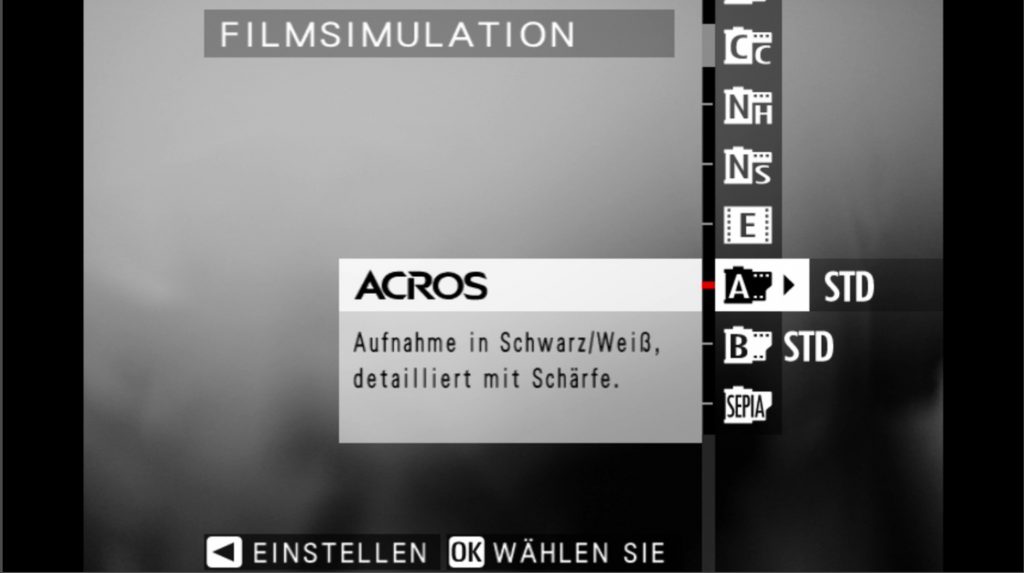
Der Profi-Tipp: Filter für SW-Simulationen. Sowohl bei Acros als auch bei Monochrome kannst du verschiedene digitale Farbfilter wählen, die wie klassische Glasfilter funktionieren: Ye (Gelb) erhöht den Kontrast moderat und dunkelt blauen Himmel leicht ab. R (Rot) erhöht den Kontrast stark – für dramatische Wolken-Landschaften. G (Grün) ist der beste Filter für Porträts, da er Hauttöne weicher macht und Grüntöne in der Natur besser abgrenzt.
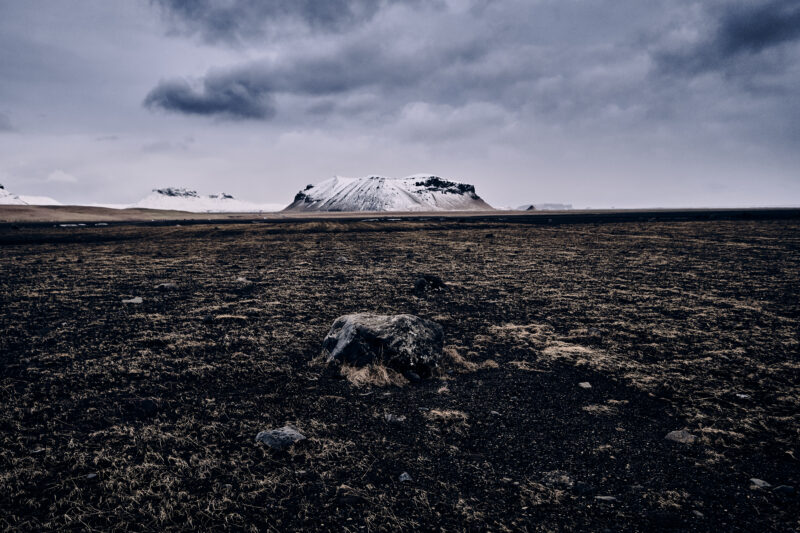


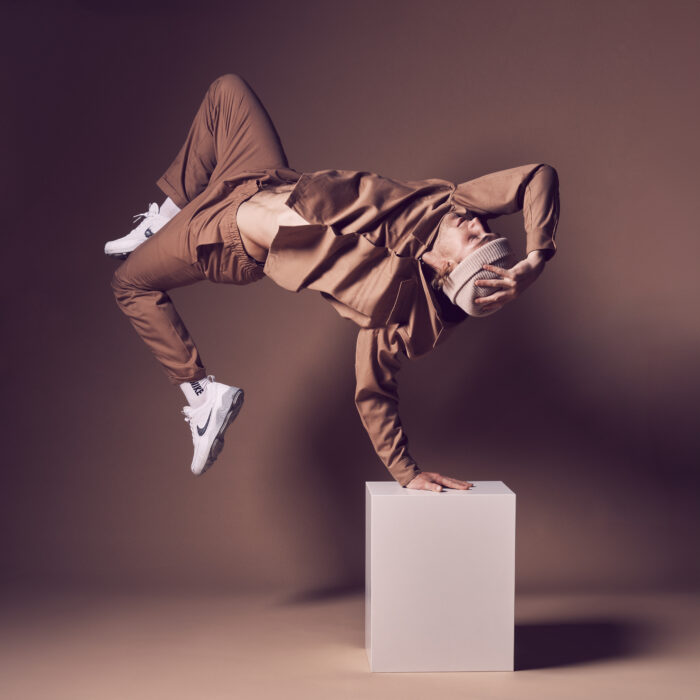
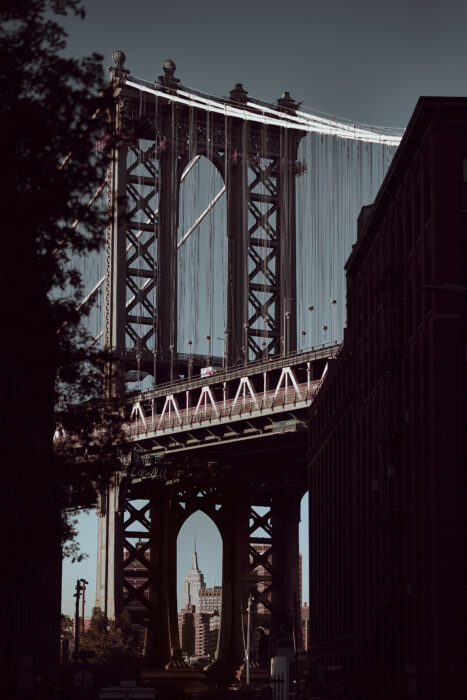
Beispielaufnahmen mit verschiedenen Fujifilm Filmsimulationen – direkt aus der Kamera, ohne Nachbearbeitung.
6 Exklusive Fujifilm JPG Rezepte
Hör auf zu suchen, fang an zu fotografieren. Mit meinen 6 exklusiven Fujifilm JPG Rezepten verwandelst du deine Kamera in eine kreative Filmmaschine. Inklusive Anleitung für deine C-Speicherplätze.
- 6 fertige Rezepte – sofort einsatzbereit
- Anleitung zur Einrichtung auf C1–C7
- Passend für alle aktuellen Fujifilm Kameras
- Von Michael Damböck persönlich entwickelt

Fujifilm Autofokus Guide – hol ihn dir jetzt
Der Autofokus deiner Fujifilm ist viel mächtiger, als du denkst – wenn du weißt, wie du ihn einstellen musst. Dieser Guide zeigt dir genau das: kostenlos, sofort per E-Mail.
- Die besten AF-Modi für jede Situation
- Tracking, Gesichtserkennung & Eye-AF richtig nutzen
- Meine persönlichen Einstellungen für Sport, Portrait & Street
- Für alle aktuellen Fujifilm Kameras
Danke! Check dein Postfach.
Kein Spam. Einmal abonniert, jederzeit abbestellbar.
Welche Filmsimulation für welches Motiv?
Hier eine Übersicht als Startpunkt. Das Wichtigste ist aber, dass du dich und deinen Stil selbst finden musst – Fotografie lebt von Kreativität.
| Motiv / Genre | Gute Startpunkte |
|---|---|
| Portrait | Astia / Soft, Pro Neg. Std, Pro Neg. Hi |
| Landschaft / Natur | Velvia / Vivid, Provia / Standard |
| Street / Dokumentation | Classic Chrome, Classic Neg. |
| Vintage / Retro-Look | Nostalgic Neg., Classic Neg., Sepia |
| Schwarzweiß | Acros (+ Filter), Monochrome |
| Video / Cinematisch | Eterna Cinema, Eterna Bleach Bypass |
| Alltag / Universal | Provia / Standard, Reala Ace |
Vom Technik-Nutzer
zum Bild-Gestalter.
Über 150 Einstellungen entscheiden darüber, ob du „nur knipst" oder Charakter-Bilder erschaffst. Wenn der Workflow einmal sitzt, fällt die kreative Entscheidung schon beim Blick durch den Sucher – und Filmsimulationen sind nur der Anfang.
„Einfache und bildliche Erklärungen. Sehr gut geeignet, um diesen Traum eines Fotoapparates besser und schneller verstehen zu können!"
„Endlich versteht man, warum welche Filmsimulation wann sinnvoll ist. Praxisnah und sofort umsetzbar."

Filmsimulation vs. Fujifilm Rezept
Sobald du dich etwas mit dem Thema beschäftigst, stößt du unweigerlich auf den Begriff „Rezept" (engl. „recipe"). Das sorgt anfangs oft für Verwirrung, dabei ist die Unterscheidung simpel:
Die Filmsimulation ist die Basis – eine von Fujifilm vorgegebene Farbcharakteristik wie Velvia oder Classic Chrome. Ein Rezept ist eine komplette Kombination aus Filmsimulation plus allen Feintuning-Parametern: Ton Lichter, Ton Schatten, Farbe, Schärfe, Weißabgleich-Verschiebung, Dynamikbereich, Körnungseffekt und Color-Chrome-Effekt. Erst die Summe dieser Einstellungen ergibt den fertigen, oft sehr spezifischen Look – zum Beispiel die Anmutung eines bestimmten, längst eingestellten Analogfilms.
Diese Kombinationen lassen sich in der Kamera auf den Custom-Speicherplätzen (meist C1 bis C7, je nach Modell) ablegen und über das Quick-Menü sofort abrufen – ohne jedes Mal einzeln durchs Menü zu müssen.
Wo du kostenlos hunderte Rezepte findest
Du musst diese Kombinationen nicht selbst erfinden. Es gibt eine große, aktive Community, die Rezepte entwickelt und kostenlos teilt:
- Fuji X Weekly (fujixweekly.com): Die mit Abstand größte Sammlung – über 100 Rezepte, viele angelehnt an bekannte Analogfilme wie Kodak Portra oder Tri-X. Auch als kostenlose App verfügbar.
- Instagram & YouTube: Unter dem Hashtag #fujifilmrecipe findest du tausende Community-Beiträge mit dem jeweiligen Rezept im Bild.
Praktisch zum Experimentieren – aber Achtung: Ein Rezept, das für einen festen Look und eine bestimmte Lichtsituation entwickelt wurde, sieht auf deiner Kamera oder bei anderem Licht nicht zwangsläufig identisch aus. Am meisten lernst du, wenn du verstehst, warum ein Rezept funktioniert, statt es nur 1:1 zu übernehmen.
Warum Fujifilm hier anders tickt als Canon, Sony oder Nikon
Andere Hersteller haben ähnliche Funktionen – Canon nennt es Picture Style, Sony Creative Look, Nikon Picture Control. Der Unterschied liegt nicht darin, dass es solche Profile gibt, sondern wie sie entstanden sind und wie tief sie integriert sind:
- Historischer Unterbau: Fujifilms Simulationen basieren auf jahrzehntelanger analoger Filmproduktion – Velvia, Provia und Astia waren reale, weltbekannte Diafilme, bevor sie zu Digitaleinstellungen wurden. Canon, Sony und Nikon haben diese Historie nicht; ihre Profile sind rein digitale Erfindungen ohne analoges Vorbild.
- Direkt im Sucher sichtbar: Bei Fujifilm siehst du den gewählten Look schon live im elektronischen Sucher oder Display – die Entscheidung fällt beim Fotografieren, nicht erst am Rechner.
- Community-Ökosystem: Die Verbreitung von Fujifilm-Rezepten ist so groß, dass für andere Systeme sogar nachträglich Fujifilm-Look-Presets als Zusatzprodukt verkauft werden – ein Indiz dafür, wie sehr dieser Look zum Aushängeschild des Systems geworden ist.
Das soll nicht heißen, dass andere Systeme das nicht auch könnten – mit mehr manuellem Aufwand über Picture Profiles oder Drittanbieter-LUTs lässt sich vieles annähern. Der Punkt ist: Bei Fujifilm ist es von Anfang an Teil des Systems, kuratiert, sofort einsatzbereit und ohne zusätzliche Software nutzbar.
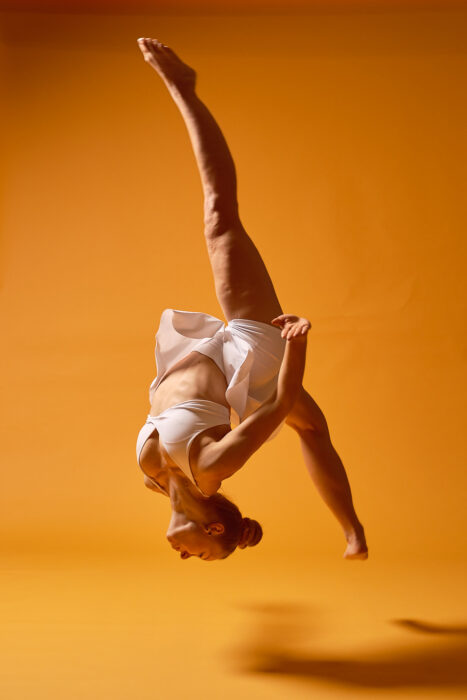
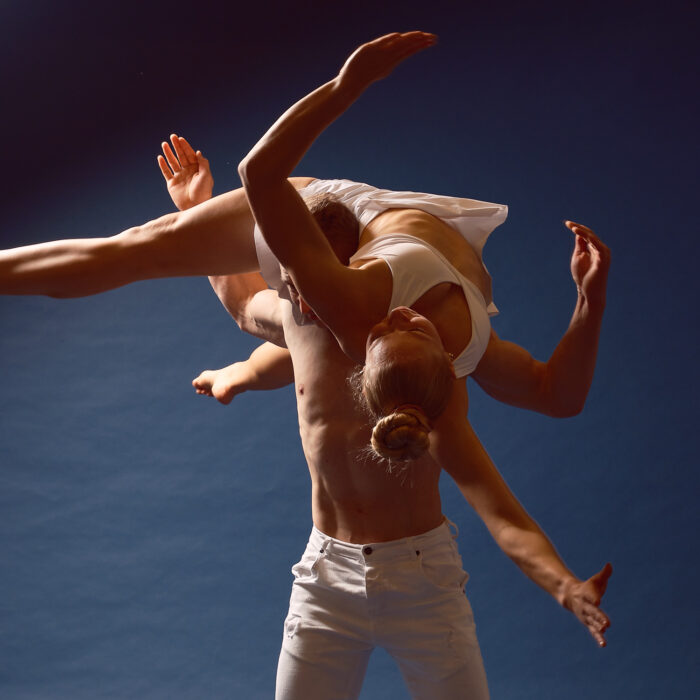

Weitere Beispiele aus der Praxis – Nostalgic Neg., Velvia, Classic Neg. und Eterna Cinema im direkten Vergleich.
Professionelle Rahmen für deine Fotos – direkt aus Capture One oder Lightroom, ohne Umwege. Native macOS-Performance, automatisierter Export, sauber integriert in deinen Workflow.
- Nahtlose Integration in Capture One & Lightroom
- Profi-Präsentation für Social Media & Print
- Native macOS-Performance – kein Lag, kein Aufwand
- Automatisierter Export in einem Schritt