



Bilder mit Rahmen in Windows – Border Tool für Capture One & Lightroom
Du arbeitest unter Windows und bearbeitest deine Fotos in Capture One oder Lightroom Classic, aber eine einfache Funktion für saubere weiße oder schwarze Rahmen fehlt? Genau dieses Problem löst das Border Tool für Windows: Bilderrahmen automatisch beim Export oder per Drag & Drop im Explorer – ohne Zusatzsoftware.
„Konnte bis jetzt einen weißen Rahmen nur über den Umweg in Lightroom erzeugen, jetzt sofort aus Capture One – spart mir eine Menge Zeit und Arbeit!“
Nils – Verifizierter Käufer, ⭐⭐⭐⭐⭐
Bilder mit Rahmen in Windows – das Problem in Capture One & Lightroom
Bilder mit Rahmen wirken fertiger, hochwertiger und heben sich klar vom Hintergrund ab – egal ob in Online-Galerien, PDFs, Präsentationen oder beim Versand an Kundinnen und Kunden. Unter Windows ist der Weg dorthin aber oft umständlich: Capture One und Lightroom Classic bieten keine komfortable Rahmenfunktion, und mit Programmen wie Photoshop wird es schnell zur Fleißaufgabe.
Das Border Tool für Windows schließt genau diese Lücke. Du kannst Rahmen direkt beim Export anlegen oder fertige Bilder nachträglich im Windows Explorer per Drag & Drop mit einem weißen oder schwarzen Rand versehen – ohne Ebenen, Vorlagen oder zusätzliche Photoshop-Schritte.
Dein Bild bleibt dabei unverändert: Der Rahmen wird außen ergänzt, das Bild wird nicht beschnitten.

Border Tool für Windows – Funktionen im Überblick
Mit dem Border Tool steuerst du genau, wie deine Rahmen aussehen sollen – und bindest das Ganze nahtlos in deinen Windows-Workflow ein.
- weiße oder schwarze Rahmen direkt unter Windows hinzufügen
- Rahmenbreiten wählbar: 1px, 2px, 3px, 4px, 5px, 10px, 20px, 30px, 40px, 50px, 60px, 70px, 80px, 90px, 100px, 150px, 200px, 250px, 350px, 400px, 450px, 500px, 1000px, 1500px
- Drag & Drop direkt im Windows Explorer für bestehende Bilder
- Integration in Capture One Pro über Verarbeitungsvorgaben
- auch mit Lightroom Classic nutzbar (Export > Nachbearbeitung)
- ideal für Einzelbilder und große Serien – z. B. Hochzeiten, Events, Reportagen
- Rahmen werden immer außen ergänzt, das Motiv bleibt unverändert
Wenn du zusätzlich am Mac arbeitest, findest du hier das passende Pendant:
Border Tool für macOS.
Ich habe das Tool so programmiert, wie ich es selbst als Fotograf brauche: schlank, unauffällig und konsequent im Hintergrund. Kein zusätzliches Bildbearbeitungsprogramm, keine manuellen Schritte – du startest deinen Export oder ziehst die Dateien auf das Tool, und wenige Augenblicke später liegen deine Bilder mit sauberem Rahmen bereit.
So arbeitest du mit dem Border Tool unter Windows
1. Rahmen per Drag & Drop im Windows Explorer
Du hast fertige JPGs in einem Ordner und möchtest sie schnell mit einem Rahmen versehen?
Markiere die Bilder im Windows Explorer, ziehe sie auf das Border Tool – fertig.
Nach kurzer Zeit liegen deine Dateien mit weißem oder schwarzem Rand vor, ideal für Social Media,
Online-Galerien oder Kunden-PDFs.
2. Rahmen beim Export aus Capture One Pro
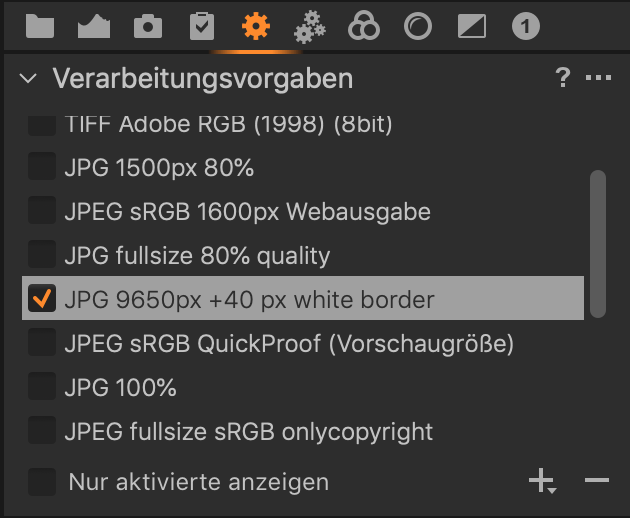
In Capture One Pro bindest du das Border Tool in deine Verarbeitungsvorgaben ein. So kannst du z.B. eine Version ohne Rahmen und parallel eine Variante mit schmalem oder breitem Rand exportieren. Der Rahmen wird nach dem Export automatisch ergänzt, ohne dass du die Dateien noch einmal anfassen musst.
3. Rahmen beim Export aus Lightroom Classic
Auch in Lightroom Classic lässt sich das Border Tool als Schritt unter „Nachbearbeitung“ einbinden. Du exportierst ganz normal, Lightroom ruft das Tool auf – und deine Bilder erhalten automatisch den gewünschten Rahmen. Gerade bei großen Bildserien sparst du damit enorm viel Zeit.
Im Video siehst du das Prinzip mit der Mac-Version – unter Windows funktioniert es identisch:
Das Border Tool hängt sich an deinen Export an oder verarbeitet Dateien per Drag & Drop. Du bestimmst nur noch Rahmenfarbe und -breite, der Rest läuft automatisch.
Beispiele: Bilder mit Rahmen aus dem Border Tool für Windows
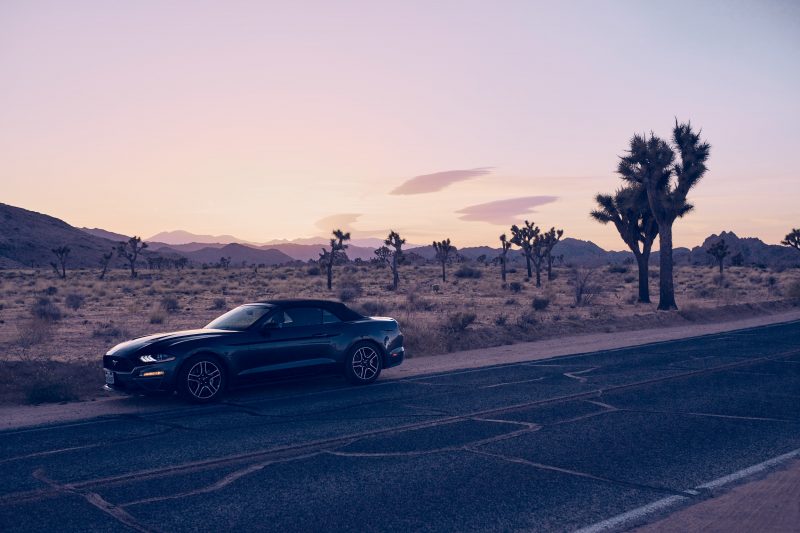
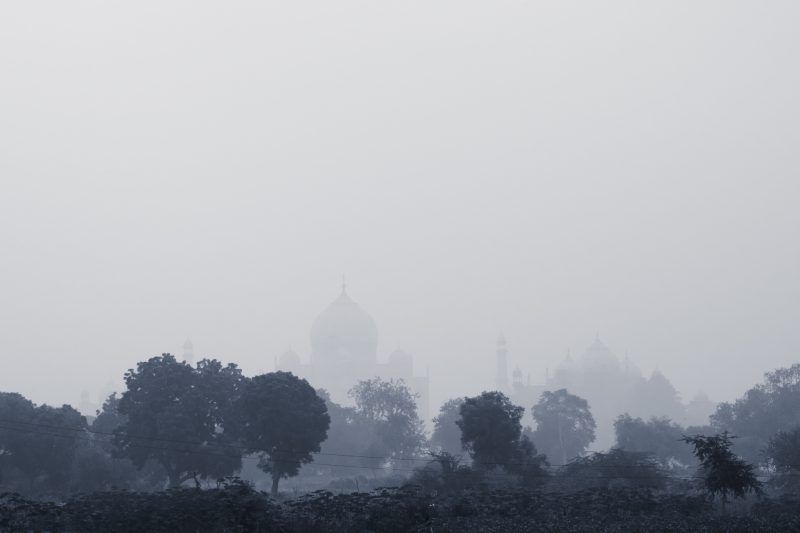
Alle Beispielbilder wurden mit dem Border Tool gerahmt. Du siehst schmale, dezente Ränder, aber auch breite Rahmen, die einen klaren Print-Look erzeugen. So findest du schnell heraus, welche Rahmenbreite zu deinem Motiv und deiner Präsentation passt.











Installation unter Windows – sofort einsatzbereit
Das Border Tool für Windows kommt ohne aufwendige Installation aus. Die Tools können direkt ausgeführt werden, du brauchst keinen Installer und keine zusätzliche Bildbearbeitungssoftware.
Empfehlung: Lege dir im Programme-Ordner einen eigenen Unterordner für das Border Tool an und speichere die Dateien dort. So behältst du Ordnung und kannst das Tool in Exportvorgaben oder Workflows sauber einbinden. Sobald der Speicherort steht, kannst du loslegen: entweder Bilder per Drag & Drop aus dem Explorer auf das Tool ziehen oder das Border Tool als Nachbearbeitungsschritt in Capture One bzw. Lightroom hinterlegen.
Warum weiße oder schwarze Rahmen so gut wirken
Ein Rahmen trennt dein Bild klar von der Umgebung: auf einer Website, in einer Slideshow, in einem PDF oder auf Social Media.
Der Blick bleibt länger auf dem Motiv, Kontraste wirken stärker und das Bild bekommt einen fertigen, „gedruckten“ Charakter.
Ein weißer Rahmen funktioniert besonders gut auf hellen Layouts und bei luftigen, klaren Motiven.
Ein schwarzer Rahmen setzt starke Akzente, eignet sich für dramatische Szenen, Nachtaufnahmen und Portraits mit viel Tiefe.
Mit dem Border Tool für Windows kannst du beide Varianten in wenigen Sekunden testen – ohne Ebenen, Aktionen oder Presets.
Über Michael Damböck
Ich arbeite seit vielen Jahren als Fotograf und bin viel in Landschaft, Portrait und Auftragsfotografie unterwegs.
In meinen eigenen Workflows habe ich lange nach einer einfachen Möglichkeit gesucht, Bilder automatisiert mit einem sauberen Rahmen zu versehen – ohne zusätzliche Programme und ohne jedes Bild einzeln bearbeiten zu müssen.
Aus diesem Bedarf sind meine Border Tools entstanden. Sie sollen dir die gleiche Zeitersparnis bringen wie mir: weniger Klicks, weniger Frust – mehr Fokus auf Motiv, Bildlook und Inhalt.

Was Anwender über das Border Tool für Windows sagen
„Tolles Tool und großartiger Support! Nachfrage wurde umgehend beantwortet und mein Problem gelöst. Konnte bis jetzt einen weißen Rahmen nur über den Umweg in Lightroom erzeugen, jetzt sofort aus Capture One – spart mir eine Menge Zeit und Arbeit!“
Nils
Verifizierter Käufer – ⭐⭐⭐⭐⭐
„Großartiger Service! Ich hatte eine Rückfrage zur Anpassung des Rahmens und innerhalb von zwei Minuten war alles gelöst. Die weißen Rahmen schauen super aus und wenn man die Bedienung einmal verstanden hat, funktioniert das Tool sehr leicht. Klare Empfehlung.“
Klaus
Verifizierter Käufer – ⭐⭐⭐⭐⭐
„Die Idee ist genial und funktioniert reibungslos. Besonders praktisch finde ich, dass man das Tool auch mit Lightroom Classic nutzen kann, wenn man es beim Bildexport
unter ‘Nachbearbeitung’ einbindet.“
Stephan
Verifizierter Käufer – ⭐⭐⭐⭐⭐
„Ich war auf der Suche nach einem Tool, um Rahmen zu Bildern hinzuzufügen, und bin auf das Border Tool für Windows gestoßen. Ich nutze kein Capture One Pro, konnte das Tool aber direkt unter Windows einsetzen. Drag & Drop, Rahmen auswählen, fertig – viel schneller als alles, was ich vorher getestet habe.“
Stephan
Verifizierter Käufer – ⭐⭐⭐⭐⭐



Heiko Luthardt –
Sehr schönes Tool.
Ich verwende es sehr gerne für Bildschirmpräsentationen.
Die Bilder bekommen damit noch einmal einen ganz besonder Look und Wertigkeit.
Von meiner Seite – Daumen hoch.
Danke.
Verifizierter Kauf. Mehr Informationen