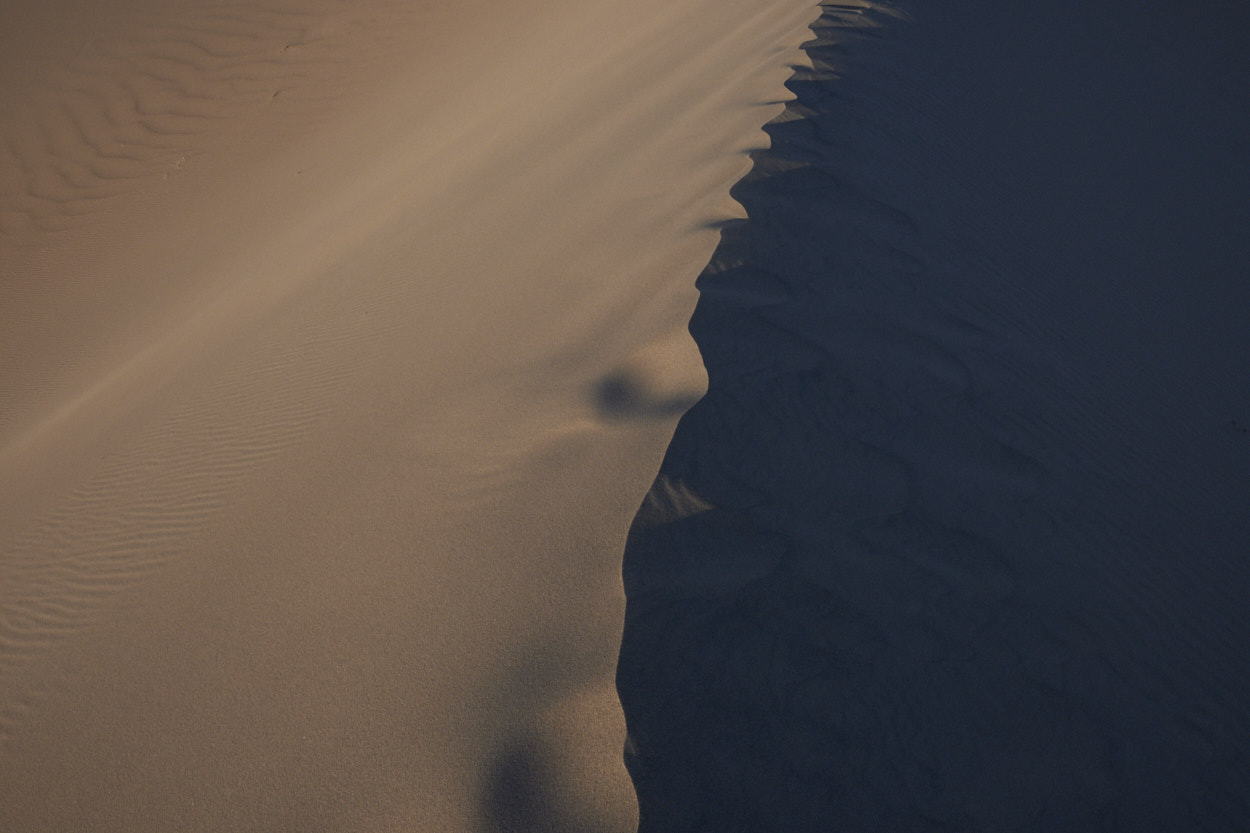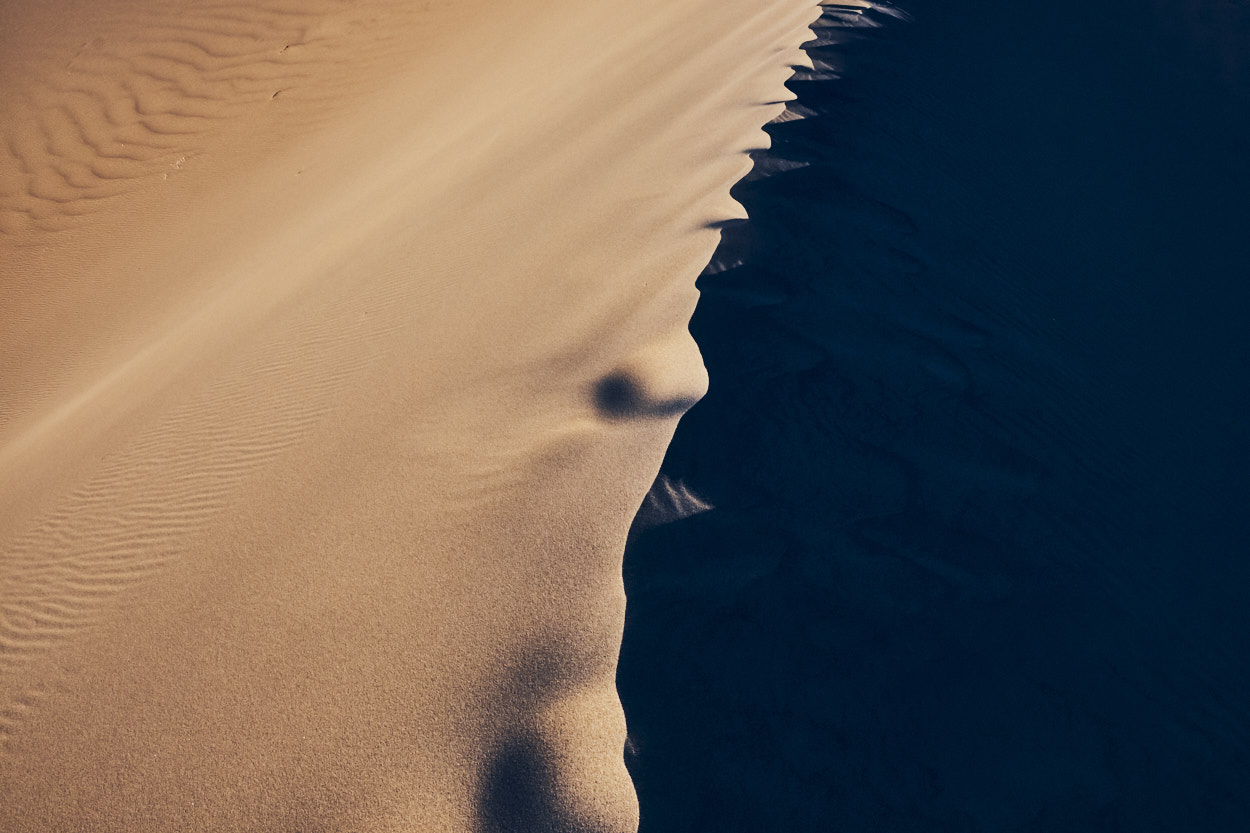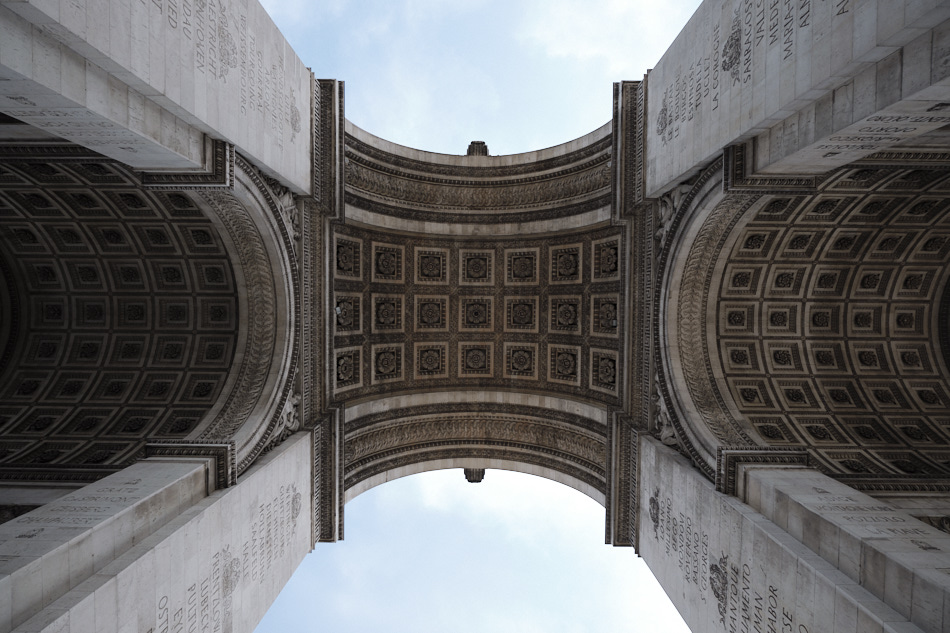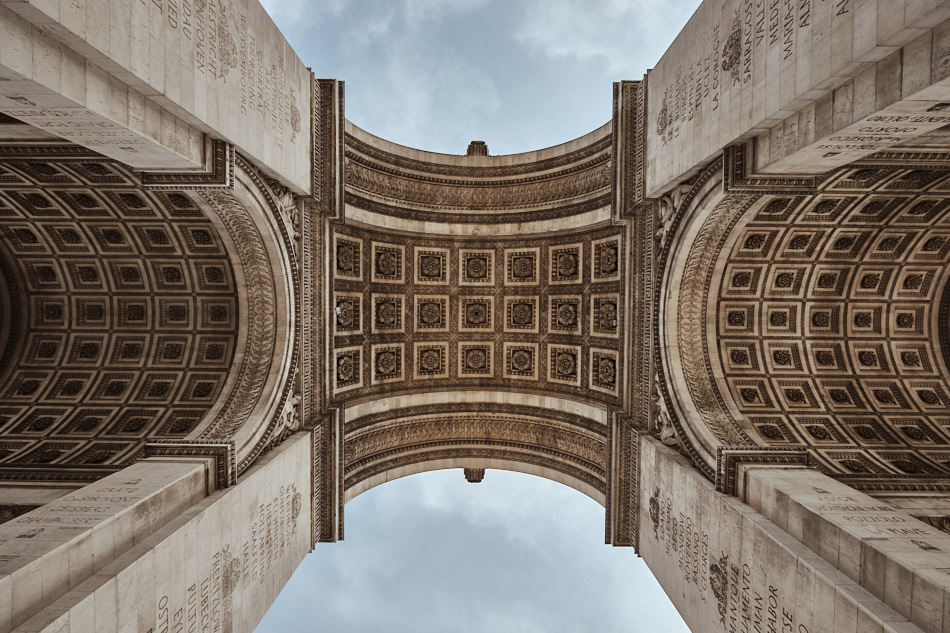
Island Landschaft

Capture One Pro Workflow

Capture One Pro
Workflow für Einsteiger.

Eine komplette, ehrliche und praktisch sortierte Einführung für deinen Start in Capture One Pro: Sessions, Kataloge, Import, RAW-Entwicklung, Farbe, Styles, Ebenen, Masken, Tethering und Export.

StartpunktSession oder Katalog
BearbeitungRAW, Farbe, Ebenen
PraxisTethering & Ausgabe
WeiterlernenKurs & Videos
Capture One ist nicht kompliziert, wenn du die Reihenfolge verstehst.

Viele scheitern nicht an Capture One, weil die Software zu schwer ist, sondern weil sie ohne Struktur anfangen: ein bisschen Import, ein bisschen Regler, irgendwo ein Style, am Ende ein Export, der nicht reproduzierbar ist.

Mein Ansatz ist anders: Erst Ordnung, dann Auswahl, dann Grundentwicklung, dann Farbe und lokale Korrekturen, am Ende sauberer Export. So entsteht ein Workflow, den du auch beim nächsten Bild wiederholen kannst.

Diese Seite ist bewusst umfangreich. Sie soll nicht nur ranken, sondern dir wirklich helfen. Wenn du danach tiefer einsteigen willst, passt an mehreren Stellen mein Capture One Kurs im Shop, weil er genau diese Logik Schritt für Schritt zeigt.

Stand: September 2026 · Guide von Michael Damböck · Capture One 16.x

Capture One vs. Lightroom

Der wichtigste Vergleich vor dem Einstieg.

Wer von Lightroom kommt oder noch überlegt, welches Programm zu ihm passt, sollte diesen Vergleich kennen. Es gibt kein pauschal besseres Programm – aber klare Unterschiede, die für deinen Workflow entscheidend sind.

Kriterium Capture One Lightroom
RAW-Qualität & FarbwiedergabeSehr stark, besonders Fujifilm und SonyGut, gleichmäßig über alle Kameras
Ebenen & lokale KorrekturenDirekt im RAW-Workflow, sehr flexibelVorhanden, aber weniger tief integriert
TetheringBranchenführend, sehr stabilVorhanden, weniger stabil
Katalog-VerwaltungSessions + Katalog (eigene Logik)Schneller Einstieg für Einsteiger
Cloud & MobileEingeschränktAdobe Cloud (Lightroom Mobile)
LizenzmodellKauf- oder Abo-Lizenz wählbarNur Abo (Adobe CC)
Fujifilm X-Trans RAWExzellent, keine ArtefakteBekannte Weichzeichner-Probleme
LernkurveSteiler am AnfangSchneller für absolute Einsteiger

Mein Fazit: Wenn Farbqualität, Tethering und Ebenen zentral sind – und du bereit bist, einige Stunden in den Workflow zu investieren – ist Capture One die bessere Wahl. Wer primär archiviert, mobil arbeitet und Einfachheit bevorzugt, bleibt mit Lightroom effizienter.

Inhaltsverzeichnis

Der Workflow auf einen Blick.

Spring direkt in den Teil, der dich gerade bremst, oder lies die Seite von oben nach unten wie einen kompakten Capture-One-Kurs.

Schritt für Schritt

Die komplette Capture-One-Workflow-Struktur.

Die Kapitel folgen dem Ablauf, der in der Praxis wirklich zählt: erst verstehen, wie Capture One denkt, dann importieren, sichten, entwickeln, mit Farbe arbeiten, lokal korrigieren und am Ende sauber exportieren.

Lieber mit Video, Beispielen und rotem Faden lernen?

Dann ist mein Capture One Pro Kurs im Shop der nächste sinnvolle Schritt. Diese Seite ist dein Guide, der Kurs ist die geführte Umsetzung am Bildschirm.

Capture One Kurs im Shop ansehen - 75,00 €

Lizenzmodell bewusst wählen

Die alte Grundfrage bleibt wichtig: Abo oder Kauflizenz, Pro-Version oder eingeschränkte Varianten. Capture One war für viele Fotografen interessant, weil es nicht nur ein einziges Zwangsmodell gab. Heute solltest du trotzdem nüchtern prüfen, welche Lizenz zu deinem Nutzungsverhalten passt.

Der führende RAW-Konverter

Capture One deckt den kompletten Ablauf ab: Import, Verwaltung, RAW-Entwicklung, Farbe, Ebenen, Masken, Tethering und Export. Genau deshalb wird es in vielen professionellen Workflows eingesetzt.

Die Stärke liegt im Bild

RAW-Konverter interpretieren Bilddaten unterschiedlich. Gerade Farbe, Mikrokontrast und Schärfeeindruck sind in Capture One oft sehr überzeugend, besonders wenn du bewusst und nicht nur nach Gefühl an den Reglern arbeitest.

Kamera-Support und Fujifilm

Capture One unterstützt sehr viele Kameras. Besonders Fujifilm-Fotografen schauen genau hin, weil RAW-Konverter X-Trans-Dateien unterschiedlich interpretieren. Schärfe, Details und Artefakte sind hier keine akademische Frage, sondern direkt im Bild sichtbar.

Capture Pilot und Tethering

Capture Pilot und Tethering waren schon auf der alten Seite wichtige Argumente. Im Studio, bei Portraits oder Produktfotos geht es nicht nur um Bearbeitung, sondern darum, Bilder sofort groß zu sehen, zu beurteilen und gemeinsam auszuwählen.

Ehrlich: Es hat Nachteile

Capture One ist nicht automatisch einfacher als Lightroom. Wer ohne Plan einsteigt, kann sich verlieren. Die Oberfläche ist mächtig, das Konzept aus Sessions, Katalogen, Varianten, Ebenen und Exportvorgaben will verstanden werden.

  • Starke Farbwiedergabe
  • Sehr gutes Tethering
  • Ebenen direkt im RAW-Workflow
  • Kamera-Support prüfen
  • Lizenzmodell bewusst wählen
  • Steilere Lernkurve als einfache Apps
Browser, Viewer, Werkzeuge

Capture One trennt nicht starr zwischen Bibliothek und Entwicklung. Du siehst Bilder, wählst aus und bearbeitest direkt in einer Umgebung. Das ist am Anfang ungewohnt, später aber extrem schnell.

Arbeitsbereiche anpassen

Werkzeuge können links, rechts, in Tabs oder als schwebende Werkzeuge liegen. Mein Rat: erst mit dem Standard starten, dann bewusst anpassen, wenn du weißt, was dich wirklich bremst.

Tastaturkürzel

Z für Zoom, P für Lupe, C für Zuschneiden, R für Drehen, A zum Kopieren von Anpassungen. Solche Kürzel sind keine Profi-Spielerei, sondern sparen bei Bildserien massiv Zeit.

  • Migration-Workspace für Lightroom-Umsteiger testen
  • Browser und Viewer bewusst ein-/ausblenden
  • Werkzeuge nicht zu früh verbasteln
  • Kürzel für wiederkehrende Aktionen nutzen
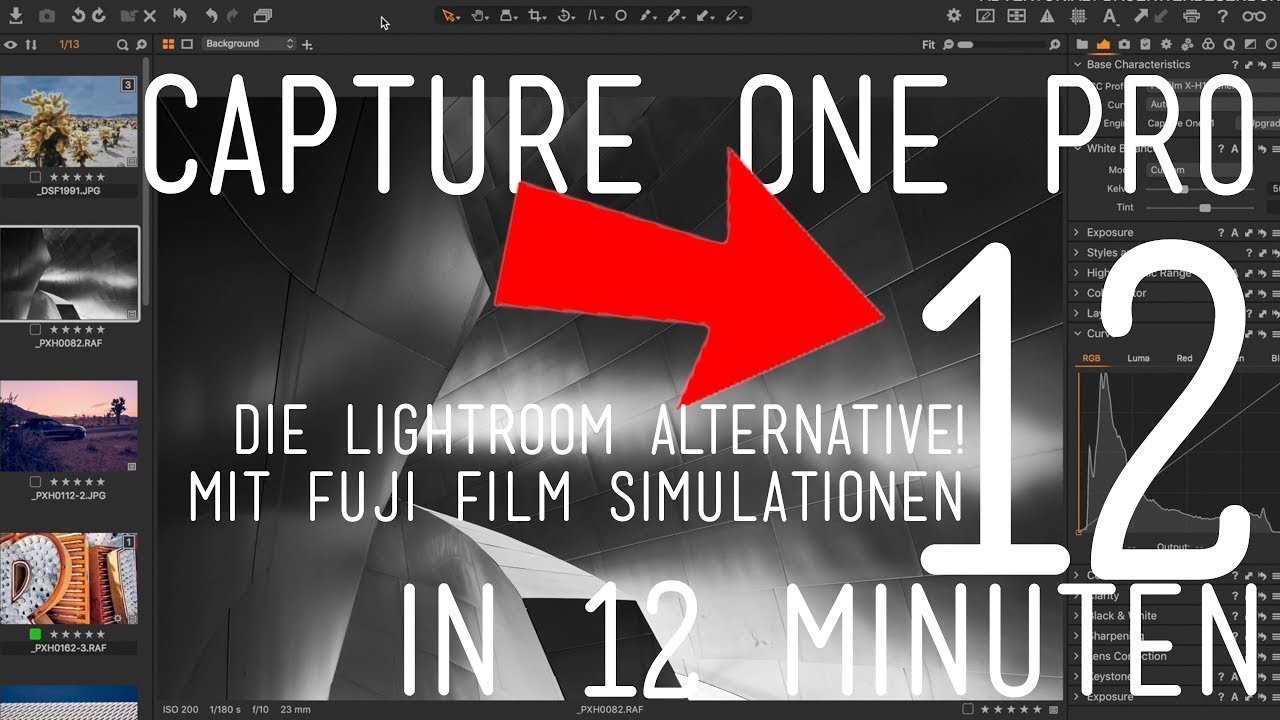
Capture One Einführung in unter 12 Minuten

Capture One Einführung in unter 12 Minuten

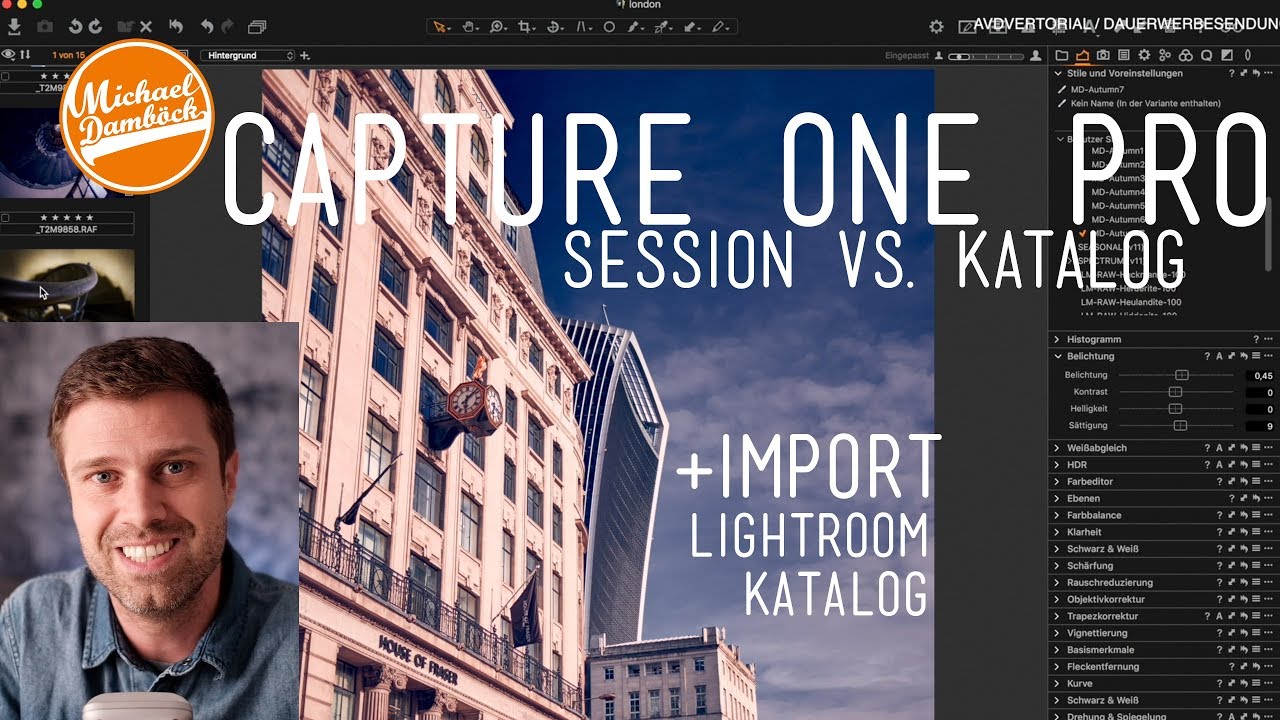
Session

Eine Session ist stark für Jobs, Reisen, Kundenaufträge und alles, was einen klaren Anfang und ein klares Ende hat. Capture One legt Aufnahme, Auswahl, Ausgabe und Papierkorb sauber als Projektstruktur an.

Katalog

Ein Katalog ist sinnvoll, wenn du langfristig viele Bilder übergreifend verwalten willst. Er fühlt sich für Lightroom-Umsteiger vertrauter an, braucht aber ein gutes Ordnungssystem.

Lightroom-Katalog importieren

Beim Umstieg kannst du einen Lightroom-Katalog importieren. Bewertungen und Metadaten kommen mit, Bearbeitungen nur als Annäherung. Genau deshalb solltest du wichtige Bilder vorher sichern, Exporte behalten und den Import nicht zwischen Tür und Angel starten.

Mein Tipp

Nutze Sessions, wenn du schnell und projektbezogen arbeiten willst. Nutze Kataloge, wenn Archiv, Suche und langfristige Verwaltung wichtiger sind.

  • Session für einzelne Shootings
  • Katalog für große Archive
  • Ordnerstruktur vor dem Import klären
  • Lightroom-Import nur bewusst einsetzen
  • Bewertungen und Metadaten prüfen
  • Bearbeitungen nicht blind übernehmen
Session oder Katalog?

Session oder Katalog?

Bei Sessions oder Kataloge ist Sehen oft schneller als Lesen. Im Videokurs zeige ich die Entscheidungen direkt am Bild. Zum Capture One Kurs →

Import sauber starten

Lege fest, wo die Bilder liegen, wie sie benannt werden und ob Capture One sie kopieren oder am Speicherort belassen soll. Diese Entscheidung spart später sehr viel Sucherei.

Bewerten statt verlieren

Sterne, Farbmarkierungen und Filter sind keine Nebensache. Sie entscheiden, ob du nach einer Stunde noch weißt, welches Bild wirklich weiterbearbeitet werden soll.

Browser und Viewer nutzen

Capture One trennt Auswahl und Entwicklung nicht so hart wie Lightroom. Das ist am Anfang ungewohnt, wird aber schnell stark: Du sichtest, prüfst Schärfe, vergleichst Varianten und bearbeitest ohne Modulwechsel.

Varianten nutzen

Mit Varianten kannst du verschiedene Bearbeitungen testen, ohne die RAW-Datei zu duplizieren. Das ist ideal für Schwarzweiß, Farblooks oder Kundenvarianten.

  • Dateinamen und Speicherort klären
  • Sterne und Farben konsequent nutzen
  • Auswahl zuerst, Bearbeitung danach
  • Varianten für Looks anlegen

Zuschneiden

Ein Zuschnitt muss immer wieder sein. In Capture One kannst du freie Zuschnitte, feste Seitenverhältnisse und Serienkorrekturen schnell kombinieren.

Drehen und Ausrichten

Capture One Drehen-Werkzeug

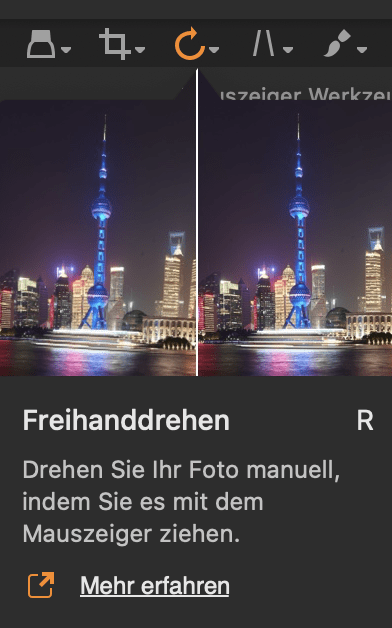
Das Drehen-Werkzeug kann frei drehen, links oder rechts rotieren und mit einer gezogenen Linie Horizonte oder Architektur begradigen. Gerade bei Landschaft und Architektur spart das enorm Zeit.

Lupe

Capture One Lupe

Die Lupe ist perfekt, um Schärfe direkt zu prüfen, ohne ständig ins Bild hinein- und herauszuzoomen. Sie funktioniert auch auf Vorschaubildern.

  • C für Zuschneiden
  • R für Drehen
  • P für Lupe
  • Bildkontrolle vor Detailbearbeitung

Bei Basiswerkzeuge ist Sehen oft schneller als Lesen. Im Videokurs zeige ich die Entscheidungen direkt am Bild. Zum Capture One Kurs →

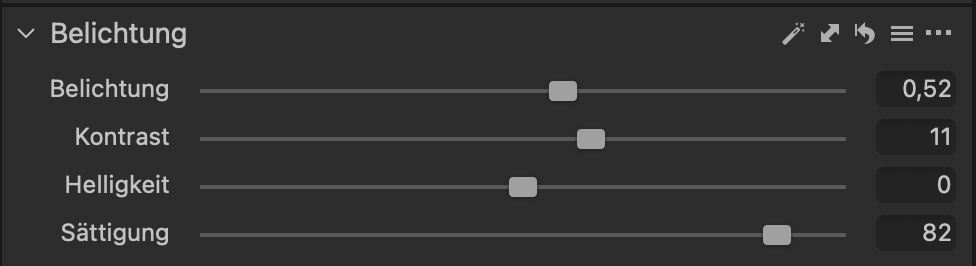
Belichtung und Tonwerte

Capture One Belichtungswerkzeug

Zuerst muss das Bild tragfähig werden: Belichtung, Weißabgleich, Schwarzpunkt, Lichter, Schatten und Kontrast. Nicht spektakulär, aber entscheidend. Capture One trennt diese Werkzeuge sauber: Belichtung hebt oder senkt den Mittelwert, Kontrast arbeitet ober- und unterhalb davon. Wer beides unkontrolliert dreht, verliert schnell die Tonwertkurve.

Weißabgleich ist eine Entscheidung

Weißabgleich ist mehr als neutral machen. Morgenrot, Kunstlicht, kaltes Tageslicht: das sind Entscheidungen, keine Fehler. In Capture One arbeitest du mit Kelvin und Tint direkt als Zahlenwerte. Das ist reproduzierbar, serientauglich und viel besser als Klicken auf Gut-genug. Setz den Weißabgleich bewusst, nicht auf Autopilot.

Schwarzpunkt setzen

Viele Einsteiger überarbeiten Belichtung und Kontrast, ohne je den Schwarzpunkt zu definieren. Das Ergebnis wirkt flau. Im Niveaus-Werkzeug oder über die Kurve legst du fest, wo Schwarz beginnt. Alt gedrückt halten beim Verschieben des Schattenpunkts: Capture One zeigt dir, wo die ersten Pixel kippen. Ein leicht angehobener Schwarzpunkt wirkt filmisch. Ein abgeschnittener wirkt hart.

HDR Werkzeug

Capture One HDR Werkzeug

Das HDR Werkzeug ist praktisch, wenn Himmel zu hell oder Schatten zu dunkel sind. Es ersetzt kein gutes Bildgefühl. Zu viel davon macht Bilder flach. Die HDR-Überzeichnung, die Fotos aus den 2010ern so unbeliebt gemacht hat, kommt oft genau von diesem unkontrollierten Ziehen.

Luma-Kurve versus RGB-Kurve

Capture One hat beide. Die Luma-Kurve verändert nur Helligkeit und Kontrast, ohne Farbsättigung oder Farbton anzufassen. Die RGB-Kurve bewegt alle drei Kanäle gleichzeitig, was bei starken Eingriffen Farbstiche erzeugt. Für Landschaft, Portrait und Reportage ist die Luma-Kurve meistens die sauberere Wahl. Die RGB-Kurve ist interessant, wenn du Farbgrading bewusst über Kurven steuern willst.

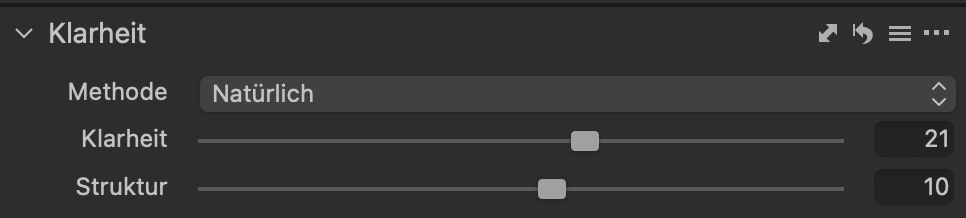
Klarheit, Struktur und Kurven

Capture One Klarheit und Struktur

Klarheit wirkt wie eine Mischung aus Kontrast und lokaler Schärfe. Sie betont mittlere Kontraste, also Kanten und Texturen im Bildinneren. Struktur geht feiner: sie hebt mikroskopische Details hervor, die Klarheit nicht anfasst. Beide können Bilder schnell übertrieben wirken lassen. Meine Daumenregel: Klarheit und Struktur im einstelligen oder niedrigen zweistelligen Bereich halten, dann checken.

  • Weißabgleich bewusst setzen, nicht klicken und vergessen
  • Schwarzpunkt definieren bevor Kontrast angefasst wird
  • Luma-Kurve für Kontrast ohne Farbstress
  • HDR und Klarheit dosiert einsetzen

Farbeditor

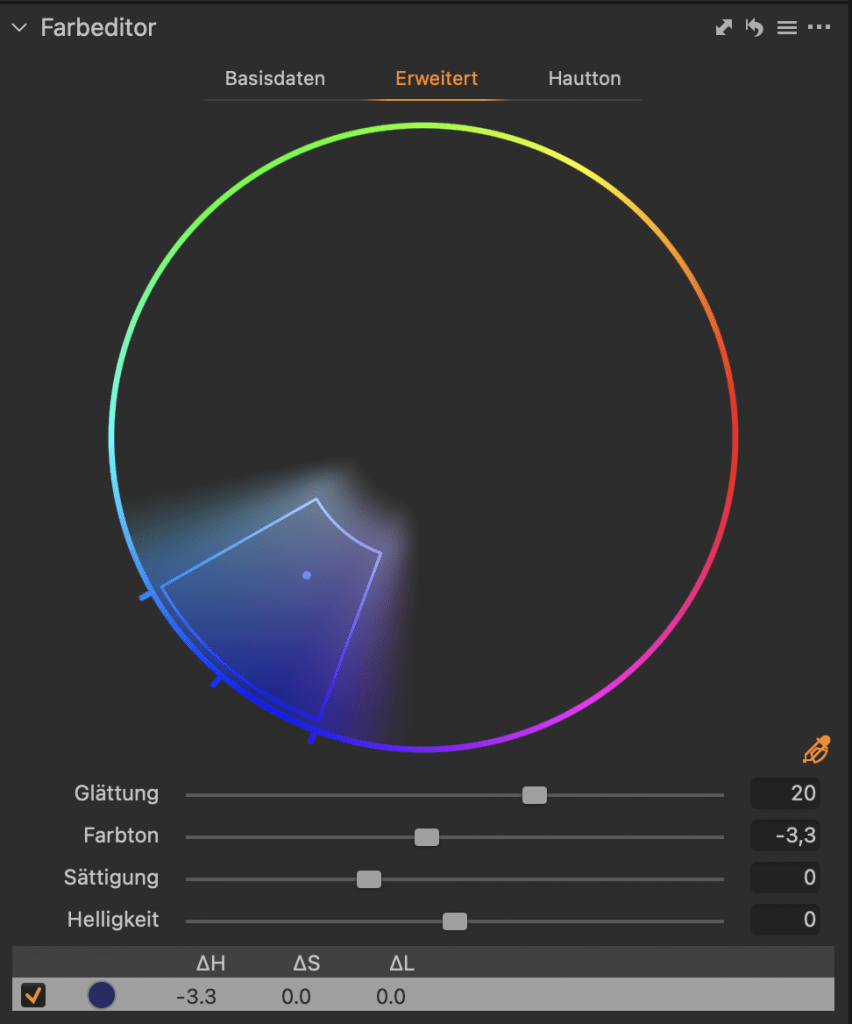
Capture One erweiterter Farbeditor

Der einfache Farbeditor arbeitet mit sechs vordefinierten Farbbereichen. Der erweiterte erlaubt dir, exakt die Farbe im Bild auszuwählen und darüber hinaus Farbton, Sättigung und Helligkeit separat zu steuern. Der entscheidende Unterschied: im erweiterten Modus kannst du den Auswahlbereich einengen oder ausweiten, damit nur die Töne betroffen sind, die du wirklich verändern willst. Nicht pauschal alles bunter machen, sondern fragen: Welche Farbe trägt das Bild?

Schwarzweiß: nicht einfach entsättigen

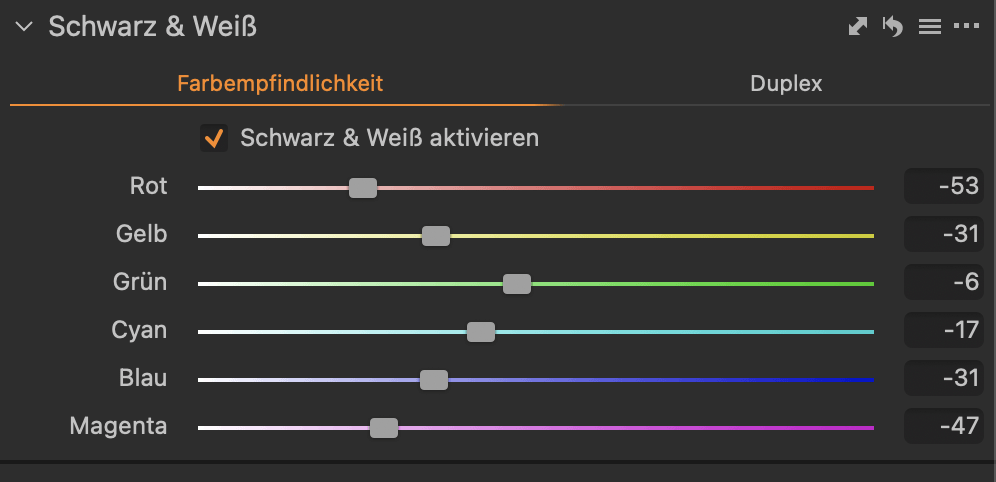
Capture One Schwarzweiß-Farbmischer

Wer Schwarzweiß macht, indem er die Sättigung auf null zieht, verschenkt die Tonwertkontrolle. Capture One hat einen eigenen Schwarzweiß-Farbmischer mit acht Kanälen: Rot, Orange, Gelb, Grün, Cyan, Blau, Lila und Magenta. Damit bestimmst du, wie hell oder dunkel jede Farbe in der Graustufe landet. Ein roter Himmel wird dunkel oder hell, je nachdem was du mit dem Rot-Regler machst. Analoge Fotografen haben das früher mit Farbfiltern vor dem Objektiv gemacht.

Farbabstimmung über Serien

Wenn du einen ganzen Tag fotografierst, verändert sich das Licht. Vormittags kühl, nachmittags warm. Für eine stimmige Serie kopierst du Anpassungen selektiv: Farbwerkzeuge ja, Weißabgleich und Belichtung bildspezifisch. Genau dafür lässt dich Anpassungen kopieren und einfügen in Capture One auswählen, welche Korrekturen übernommen werden. So klingt die Serie zusammen, ohne dass jedes Bild gleich aussieht.

Hautton-Editor

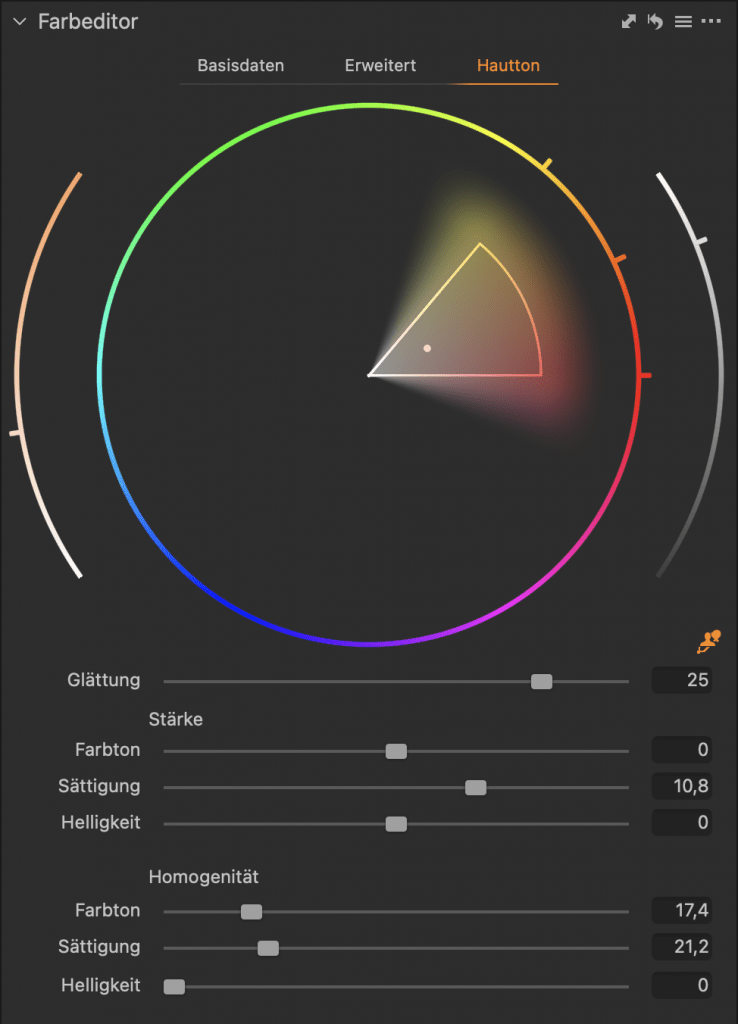
Capture One Hautton-Editor

Der Hautton-Editor ist bei Portraits Gold wert, weil du Unruhe aus Hauttönen nehmen kannst, ohne das ganze Bild zu verbiegen. Rot, Orange und Gelb sind die Töne, die bei schlechtem Licht oder starker Sättigung nervig werden. Der Editor hat außerdem einen "Gleichmäßigkeit"-Regler, der Hauttöne angleicht ohne zu maskieren. Gut dosiert sieht man den Eingriff hinterher nicht mehr.

Styles als Startpunkt

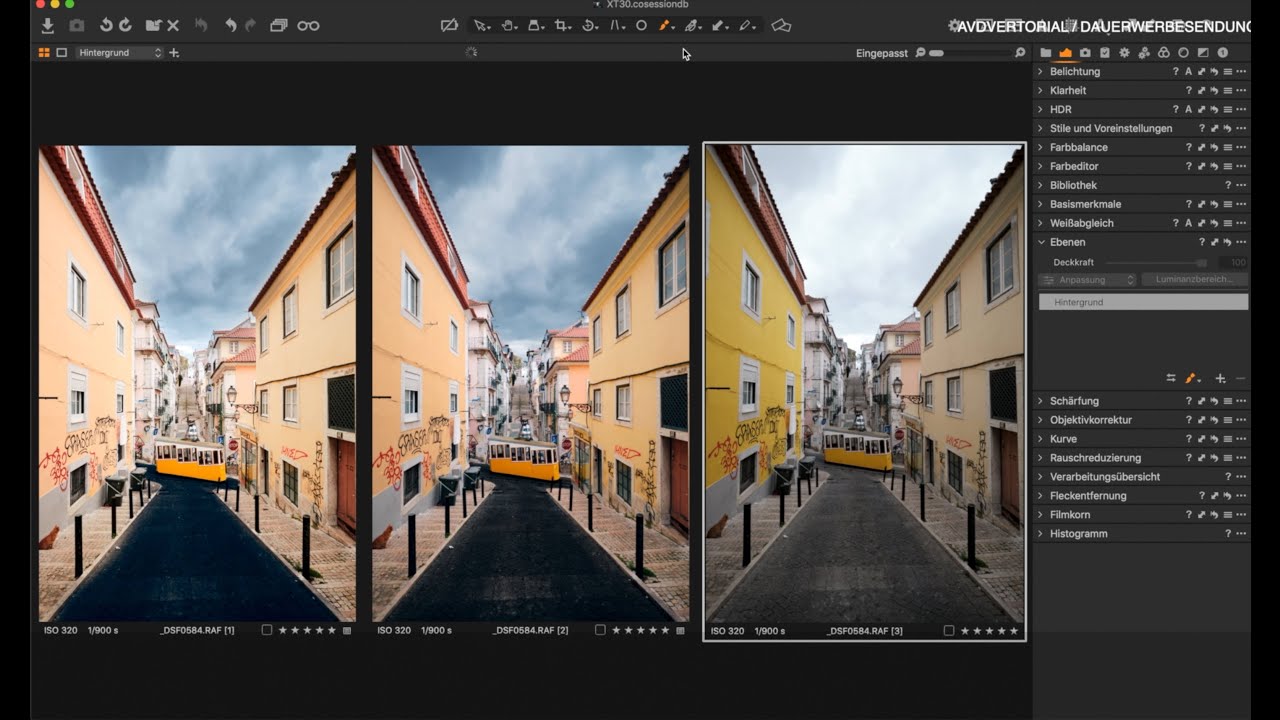
Styles sind kein Ersatz für Bearbeitung, aber ein guter Einstieg in einen Look. Der typische Fehler: Style direkt auf die Basisebene gelegt, dann merken, dass er zu viel ist, und anfangen einzelne Werkzeugwerte zurückzudrehen. Besser: Style auf eine eigene Ebene legen, Deckkraft reduzieren bis es passt, bei Bedarf maskieren. Die Basisbearbeitung bleibt sauber und du kannst den Style-Einfluss in Sekunden ändern.

  • Farbe als Bildsprache verstehen, nicht nur korrigieren
  • Schwarzweiß mit Farbmischer steuern statt entsättigen
  • Styles auf Ebenen, nicht direkt auf die Basis
  • Look nie gegen das Motiv erzwingen
Schwarzweiß in Capture One Pro

Schwarzweiß in Capture One Pro

Bei Farbe, Schwarzweiß und Styles ist Sehen oft schneller als Lesen. Im Videokurs zeige ich die Entscheidungen direkt am Bild. Zum Capture One Kurs →

Warum Ebenen?

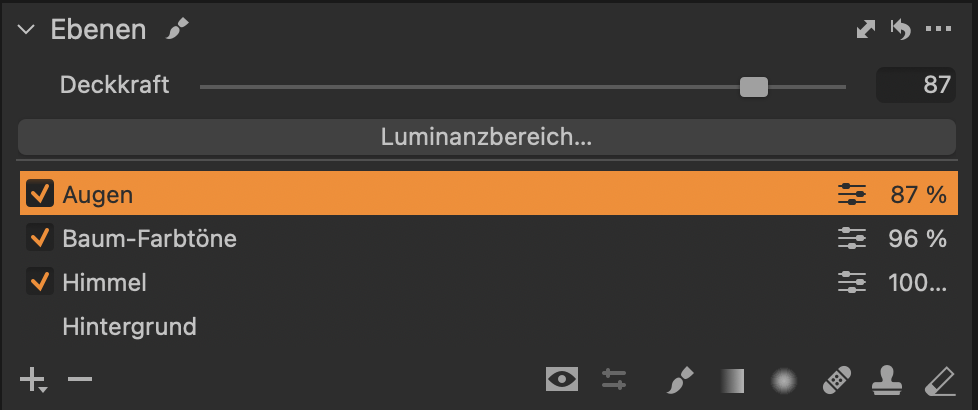
Capture One Ebenen-Werkzeug

Nicht jede Korrektur gehört aufs ganze Bild. Himmel, Gesicht, Vordergrund und Hintergrund brauchen oft eigene Entscheidungen. Eine Ebene in Capture One ist kein komplizierter Zwischenschritt wie in Photoshop. Du benutzt dieselben Werkzeuge wie in der Basis, nur dass die Wirkung auf einen Bildbereich begrenzt ist. Das Konzept ist einfacher als es sich anhört.

Verlaufsmaske und Radiale Maske

Die Verlaufsmaske ist das Arbeitspferd für Himmel und Boden: linearer Übergang von voll wirksam zu gar nichts, mit steuerbarer Drehung und Feathereinstellung. Die radiale Maske erzeugt eine ovale Auswahl und ist bei Portraits am meisten im Einsatz. Oft reicht eine radiale Maske mit großzügigem Feather, um ein Gesicht anzuhellen oder den Hintergrund zurückzunehmen. Beide lassen sich mit Pinsel und Radierer verfeinern.

AI-Masken: stark, aber prüfen

People Masking und Luma-Range-Masken sparen echte Zeit. Aber AI-Masken liefern nicht immer saubere Kanten. Haare vor ähnlich getöntem Hintergrund oder Kleidung in Hautfarbnähe werden manchmal falsch zugeordnet. Pflichtcheck: Taste M drücken und die Maske ansehen, bevor die Korrektur als fertig gilt. Die gesparte Zeit lohnt nur, wenn der Prüfschritt nicht wegfällt.

Masken sichtbar machen

Die Taste M blendet die Maske ein und aus. Das klingt banal, ist aber einer der wichtigsten Checks gegen unsaubere lokale Bearbeitung. Gerade wenn der Effekt auf der Ebene stark ist, sieht man Maskenunschärfen oder Löcher erst, wenn man die Maske direkt anschaut, nicht das Ergebnisbild.

Ebenen benennen und Deckkraft nutzen

Fünf unbenannte Ebenen in einem Bild, drei Monate später wieder geöffnet: ein Rätsel. Benennen kostet fünf Sekunden. Genauso wichtig: Deckkraft. Viele ziehen Korrekturen zu stark und kämpfen dann mit der Maske. Besser: Korrektur zunächst übertrieben einstellen bis du den Effekt klar siehst, dann Deckkraft runter bis es passt. Zu viel ist leichter zu korrigieren als zu wenig.

Luminanzmaske

Luminanzmasken greifen nach Helligkeit. Perfekt für Stellen, die geometrisch schwer zu zeichnen sind, aber tonal klar abgrenzbar: heller Himmel bei dunklem Baum, Schatten im Vordergrund, Glanzlichter auf Metall. Den Helligkeitsbereich der Maske stellst du über Schieberegler ein, mit weicher Kante. Je enger der Bereich, desto selektiver die Wirkung.

  • Ebenen sofort benennen
  • Masken mit M-Taste prüfen
  • Deckkraft zur Feinsteuerung nutzen
  • AI-Masken verwenden, aber immer kontrollieren
Ebenen in Capture One Pro

Ebenen in Capture One Pro

Vorher/Nachher

Vorher/Nachher ist nicht nur Show. Es hilft dir zu prüfen, ob du das Bild verbessert oder nur lauter gemacht hast. Gerade bei Farbe, Klarheit und Kontrast ist dieser Check wichtig.

Bearbeitungen kopieren

Mit kopieren und einfügen überträgst du Anpassungen auf ähnliche Bilder. Entscheidend ist, bewusst auszuwählen, welche Korrekturen übernommen werden sollen und welche bildspezifisch bleiben.

Serien konsistent halten

Ein guter Workflow erzeugt nicht nur ein einzelnes gutes Bild, sondern eine stimmige Serie. Varianten, Styles und kopierte Anpassungen helfen dabei.

  • Vorher/Nachher regelmäßig prüfen
  • Anpassungen selektiv kopieren
  • Varianten für Look-Vergleiche nutzen
  • Serien statt Einzelbilder denken
Bearbeitungen kopieren und Capture One Tricks

Bearbeitungen kopieren und Capture One Tricks

Kamera anbinden

Kamera einstecken, Aufnahme-Register aktivieren, loslegen. Bei Shootings kannst du Bilder direkt am Rechner kontrollieren und auf Wunsch automatisch mit Einstellungen versehen.

Capture Pilot

Mit Capture Pilot können Smartphone oder Tablet zur Bildansicht werden. Hilfreich für Kundenauswahl, Teamfeedback oder Situationen, in denen nicht alle am Hauptrechner stehen sollen.

Praxisnutzen

Tethering ist nicht nur für große Studios. Schon bei Portraits oder Produktbildern hilft es enorm, Schärfe, Licht und Details sofort groß zu beurteilen.

  • Aufnahme-Register aktivieren
  • USB-Kabel stabil halten
  • Automatische Anpassungen bewusst setzen
  • Bildserver nur im passenden Netzwerk nutzen

Schärfe verstehen

Capture One hat von Haus aus eine sehr klare Schärfe. Nachschärfen ist möglich, aber der wichtigste Punkt ist die passende Ausgabe-Schärfung für Bildschirm oder Druck.

Verarbeitungsvorgaben

Export ist in Capture One mächtig: Format, Qualität, Farbprofil, Skalierung, Metadaten, Wasserzeichen und Speicherort lassen sich als Vorgaben abspeichern.

Mehrere Formate gleichzeitig

Du kannst ein Bild gleichzeitig in voller Auflösung, Webgröße und weiteren Varianten exportieren. Genau das macht Capture One im Alltag so schnell.

  • Exportziel klar benennen
  • sRGB für Web
  • Proofansicht nutzen
  • Mehrfach-Export als Zeitgewinn

Bilder rahmen in Capture One: was der Export kann

Capture One hat seit einigen Versionen eine eigene Rahmen-Option direkt im Exportrezept. Du kannst einen prozentualen Abstand rundherum festlegen, die Farbe wählen und das Seitenverhältnis beibehalten. Für einfache Ausgaben reicht das vollständig: weißer Rand, gleiche Breite rundum, fertig. Die Einstellung lässt sich im Rezept speichern und auf jede Session oder jeden Katalog anwenden.

Wo der Capture One Exportrahmen an seine Grenzen stößt

Sobald du ein Hochkantbild im 2:3-Format quadratisch mit gleichmäßigem Rand ausgeben willst, bricht das native Rezept weg. Capture One kann keinen neuen Canvas aufrechnen. Das Seitenverhältnis bleibt wie es ist, der Rand wird proportional skaliert, aber ein echtes 1:1 oder 4:5 mit sauberem Passepartout geht nicht. Für Galerien mit festen Ausgabeformaten, Instagram-quadrate aus Quer- oder Hochkantbildern oder Printausgaben mit definiertem Randsystem ist das ein echter Stopper.

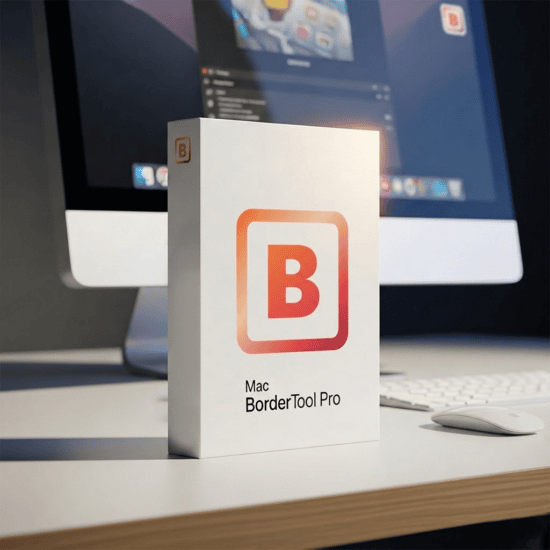
Bilder rahmen nach dem Export: BorderTool Pro

BorderTool Pro setzt genau an diesem Punkt an. Es läuft nach dem Capture-One-Export, nimmt den Ausgabeordner, und rechnet für jedes Bild das gewünschte Zielformat mit dem gewählten Rahmen auf. Quadrat aus Hochkant, Panorama aus Quer, Passepartout-Look für die Galerie: du wählst Breite, Farbe und Format einmal, und es verarbeitet die ganze Serie ohne weiteren Klick. Kein Photoshop, kein manuelles Öffnen. Das Werkzeug ist aus meiner eigenen Arbeit entstanden, weil dieser Schritt in Capture One einfach fehlte.

Wasserzeichen in Capture One: was nativ geht

Das Export-Wasserzeichen in Capture One ist direkt im Rezept integriert. Du kannst eine PNG-Datei als Logo einbinden, eine Textzeile hinterlegen, Position in einer der neun Felder wählen und Deckkraft einstellen. Für ein fixes Copyright in der Ecke oder ein Logo auf alle Bilder eines Exports ist das solide und ausreichend. Die Einstellung bleibt im Rezept gespeichert und kostet beim nächsten Export keinen zusätzlichen Aufwand.

Wasserzeichen für Serien, Kunden und Portfolios

Was Capture One beim Wasserzeichen nicht macht: EXIF-Daten als variablen Text ins Bild schreiben, verschiedene Profile für verschiedene Kunden wechseln, Logo und Copyright-Text kombinieren, Bildnummer oder Dateiname automatisch einblenden. Wer für mehrere Kunden arbeitet, Fotos mit Shooting-Datum, Kamerainfos oder individueller Kennung beschriften will, oder wer schlicht verschiedene Wasserzeichen für Social Media und Print braucht, läuft mit dem nativen Rezept gegen eine Wand.

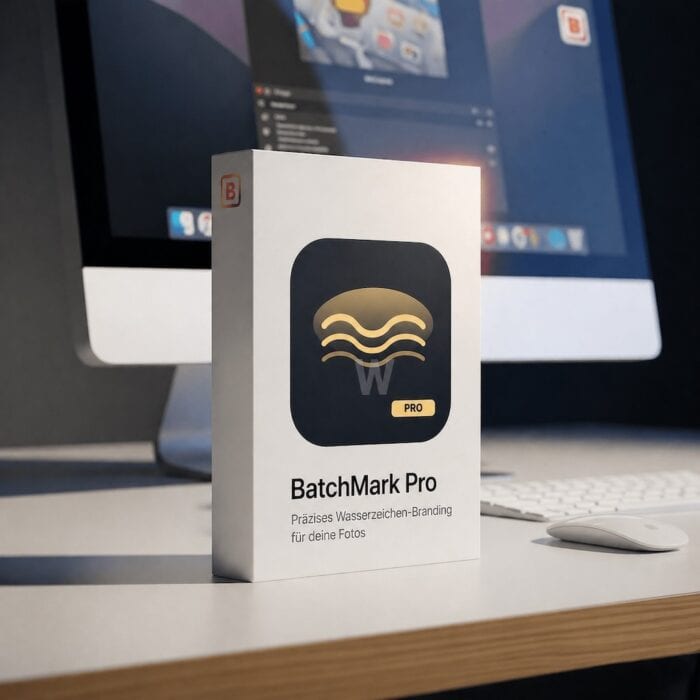
Wasserzeichen nach dem Export: BatchMark Pro

BatchMark Pro sitzt nach dem Capture-One-Export und verarbeitet ganze Serien auf einmal. Du kannst Logo, Copyright, EXIF-Daten und Freitexte frei kombinieren, verschiedene Profile für verschiedene Ausgaben speichern und mit einem Klick auf den ganzen Ausgabeordner anwenden. Für Shootings, Kundenpakete und Social-Media-Batches ist das der Schritt, der den Workflow wirklich abschließt, ohne irgendwo manuell einzugreifen.

FTP, Instagram und MIDI

FTP-Upload nach dem Export, Instagram-Posting, Steuerung per MIDI-Controller: keine Pflichtschritte, aber gute Beispiele dafür, wie weit sich ein Capture-One-Workflow automatisieren lässt.

  • Capture One Exportrahmen für einfache Fälle nutzen
  • BorderTool Pro für Passepartout und feste Ausgabeformate
  • Capture One Wasserzeichen für fixes Copyright
  • BatchMark Pro für Serien, Kundenprojekte und variable Beschriftung
  • FTP/Instagram/MIDI nur einsetzen, wenn sie deinen Ablauf wirklich verbessern

Match Look und People Masking

Match Look überträgt den Look eines Referenzbildes auf deine RAW-Dateien und zeigt, welche Capture-One-Werkzeuge dafür eingesetzt wurden. People Masking erkennt Bereiche wie Haut, Augen, Augenbrauen, Lippen und Haare, damit Portraitretusche schneller und gezielter startet.

Combine Masks und Retouch Tools

Mit Combine Masks lassen sich Masken addieren, subtrahieren und schneiden. Das ist deutlich flexibler als einzelne einfache Masken. Die neueren Retouch-Werkzeuge für Haut, Augen und Zähne machen Portrait-Workflows schneller, solange man sie natürlich dosiert.

Enhanced Denoise

Enhanced Denoise ist für hohe ISO-Werte gedacht und rechnet im Hintergrund. Wichtig für Fujifilm-Fotografen: In den offiziellen 16.8-Notes wird Bayer-RAW-Unterstützung genannt, X-Trans-Unterstützung war dort noch nicht enthalten. Genau solche Einschränkungen gehören in einen ehrlichen Workflow.

  • AI als Startpunkt nutzen
  • Masken bewusst kombinieren
  • Retusche natürlich halten
  • Enhanced Denoise mit Kameratyp prüfen

Assisted Review und Contact Sheets

Assisted Review kann beim ersten Sichten helfen, indem es offensichtliche Probleme wie geschlossene Augen, Fehlfokus oder schwarze Frames markiert. Contact Sheets sind für Kunden- und Teamübersichten spannend, weil Auswahlprozesse schneller nachvollziehbar werden.

Wireless Tethering, Multi-User Sessions und Mobile

2nd Gen Wireless Tethering für Canon, Multi-User Sessions und mehr mobile Werkzeuge zeigen, wohin Capture One geht: weniger Reibung zwischen Aufnahme, Auswahl, Bearbeitung und Zusammenarbeit.

Warum das für deinen Workflow zählt

Neue Features sind nur dann wertvoll, wenn sie eine echte Engstelle lösen. Schneller sichten, zuverlässiger tethern, bessere Übergaben und saubere Exportstrecken sind genau die Stellen, an denen Profis Zeit verlieren oder gewinnen.

  • Assisted Review als erste Hilfe, nicht als Urteil
  • Contact Sheets für Auswahl und Kundenfeedback
  • Tethering-Verbesserungen bei Shootings nutzen
  • Mobile nur einbauen, wenn es deinen Ablauf vereinfacht
Aktualitätsstand der neuen Features Die neueren Capture-One-Funktionen auf dieser Seite sind als Workflow-Einordnung gedacht, nicht als Ersatz für die offiziellen Release Notes. Stand der Einordnung: September 2026.
Michael Damböck
Michael Damböck – Fotograf & Capture-One-Trainer

Ich nutze Capture One seit Version 8 täglich in meinem eigenen Workflow – für Businessportraits, Reportage und Reisefotografie in Stuttgart und unterwegs. Dieser Guide und der Videokurs entstanden aus meiner eigenen Praxis, nicht aus dem Handbuch. Wenn du Capture One wirklich verstehen willst, nicht nur einzelne Regler kennst, ist das der Unterschied.

Mehr über mich & meine Fotografie →

Mehrwert

Meine wichtigsten Workflow-Regeln.

Bearbeite nicht gegen das Bild. Wenn ein Foto leise ist, muss es nicht mit Klarheit und Kontrast angeschrien werden. Wenn ein Foto grafisch ist, darf es klarer und härter werden.

Benutze Styles als Vorschlag, nicht als Urteil. Ein guter Style bringt dich schneller in eine Richtung. Die finale Entscheidung bleibt beim Bild.

Export ist Teil des Looks. Größe, Schärfung, Farbprofil und Ausgabeziel entscheiden, ob ein gutes Bild online auch gut aussieht.

Capture One Styles

Looks sind schneller, wenn die Grundlage stimmt.

Styles sind keine Magie und kein Ersatz für ein gutes Bild. Sie geben dir eine Richtung, die du mit Ebenen, Deckkraft und Masken kontrollierst. Genau dann werden sie stark: als Startpunkt, nicht als Autopilot.

Im Kurs geht es nicht um Preset-Klickerei.

Ich zeige dir, wie du Looks verstehst: Farbe, Kontrast, Kurven, Ebenen und Masken. Dann kannst du Styles schneller nutzen, aber bleibst fotografisch am Steuer.

Capture One Kurs ansehen
Capture One Pro Workflow für Einsteiger

Video

Capture One sehen, nicht nur lesen.

Der Einstieg in unter zwölf Minuten. Jedes Kapitel hat zusätzlich ein passendes Video direkt eingebunden.

Social Proof

Echte Stimmen zum Kurs.

“Der Capture One Pro Kurs von Michael Damböck qist bereits mein dritter Online Kurs für das Capture One Produkt. Erstmalig allerdings für die Version 20. Das Preis Leistungsverhältnis ist m.E. sehr gut. Der Kurs muss den Vergleich zu…”

Frank

“Seit einigen Monaten beschäftige ich mich mit dem Programm Capture One. Die vielen Funktionen haben mich am Anfang sehr abgeschreckt. Nun habe ich auf dieser Seite den Schulungskurs Capture One Pro entdeckt und ich bin dermaßen begeistert. In…”

Michael

“Es gibt auch andere Anbieter von Kursen. Und nun komme ich auf den Punkt. Nur Du hast es geschafft, viele Anwendungen plausibel rüber zu bringen. Auch Deine Art ist sehr angenehm und es macht Spaß Dir zuzuhören. Schwierigkeiten…”

Ulrike

FAQ

Häufige Fragen zu Capture One Pro.

Ist Capture One Pro für Einsteiger geeignet?

Ja, aber der Einstieg wird deutlich leichter, wenn du die Grundlogik verstehst: Sessions, Kataloge, Varianten, Ebenen, Styles und Export. Genau diese Struktur gibt dir diese Seite.

Was ist besser: Session oder Katalog?

Für einzelne Jobs, Reisen und überschaubare Projekte ist eine Session oft schneller und sauberer. Für große Archive und langfristige Verwaltung kann ein Katalog sinnvoller sein.

Ist Capture One besser als Lightroom?

Nicht pauschal. Capture One ist besonders stark bei Farbe, Tethering, Ebenen und sehr kontrollierter RAW-Entwicklung. Lightroom ist für manche Bibliotheks- und Cloud-Workflows einfacher. Entscheidend ist, welches Werkzeug zu deiner Arbeit passt.

Funktioniert Capture One nur mit Fujifilm?

Nein. Capture One funktioniert mit vielen Kameras von Fujifilm, Sony, Canon, Nikon, Leica, Panasonic, OM System und weiteren Herstellern. Fujifilm-Fotografen profitieren allerdings besonders von Farbwiedergabe und Filmsimulationen.

Wann lohnt sich der Videokurs im Shop?

Wenn du nicht nur einzelne Tipps suchst, sondern den Workflow Schritt für Schritt und in sinnvoller Reihenfolge lernen willst. Die kostenlose Seite gibt Orientierung, der Kurs führt dich deutlich tiefer durch die Praxis.

Wann ist der Präsenzkurs in Stuttgart besser?

Wenn du direkt an deinen eigenen Bildern arbeiten, Fragen stellen und persönliches Feedback bekommen willst. Der Videokurs ist ideal im eigenen Tempo, der Präsenzkurs ist intensiver und direkter.

Kann ich von Lightroom zu Capture One umsteigen?

Ja. Capture One kann Lightroom-Kataloge importieren und bringt sogar einen Migration-Workspace mit, der die Oberfläche Lightroom-Umsteigern vertrauter macht. Bewertungen und Metadaten kommen mit, Bearbeitungen nur als Annäherung – das ist normal. Wichtig: Exporte aus Lightroom vorher sichern und den Import bewusst starten, nicht zwischen Tür und Angel.

Wann brauche ich das Capture One FTP Upload Tool?

Wenn du Bilder nach dem Export regelmäßig auf einen Server, eine Website oder eine Kundenstrecke hochlädst. Für einzelne private Exporte ist es nicht nötig. Für wiederkehrende Liefer-Workflows spart es genau den manuellen Schritt nach dem Export.

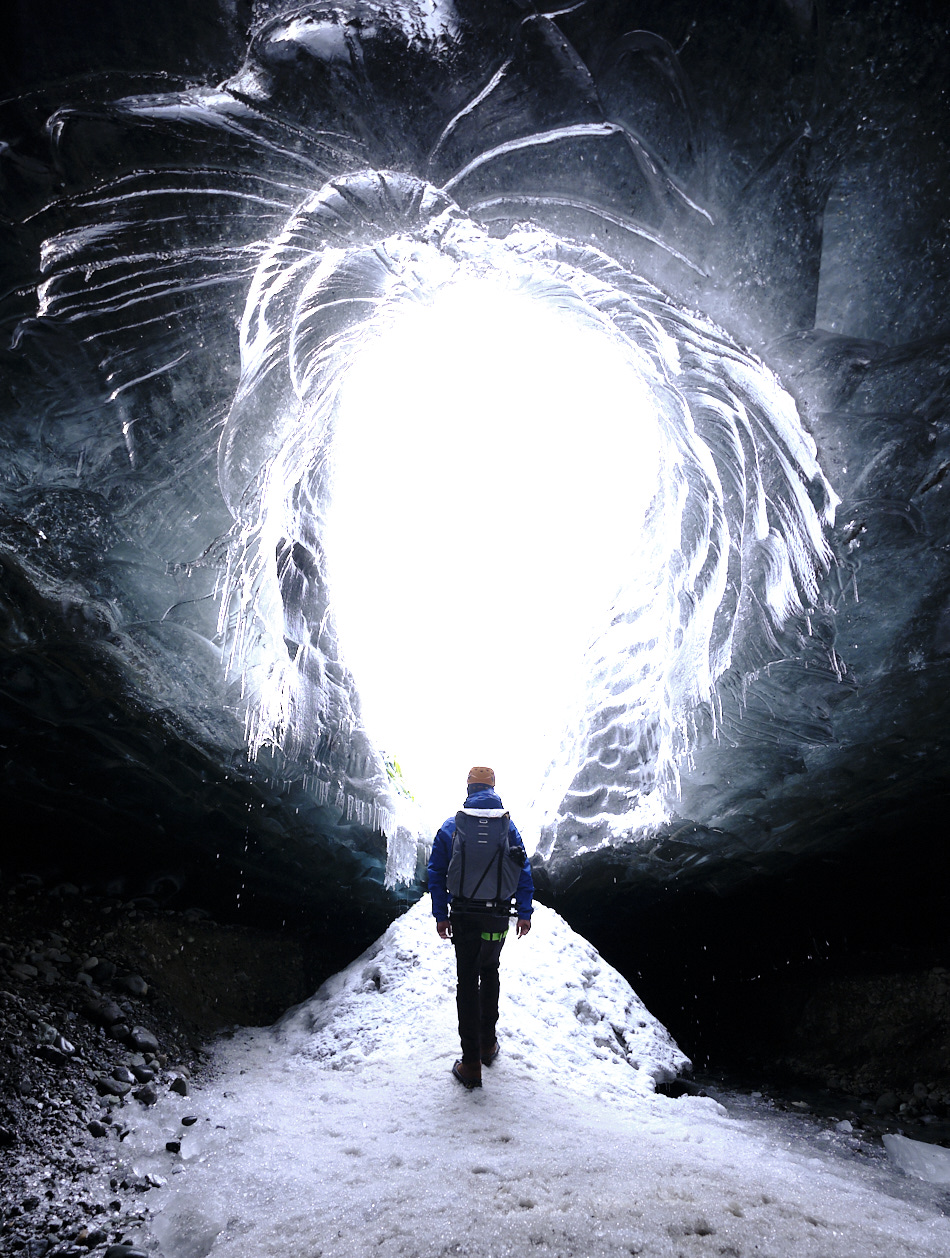
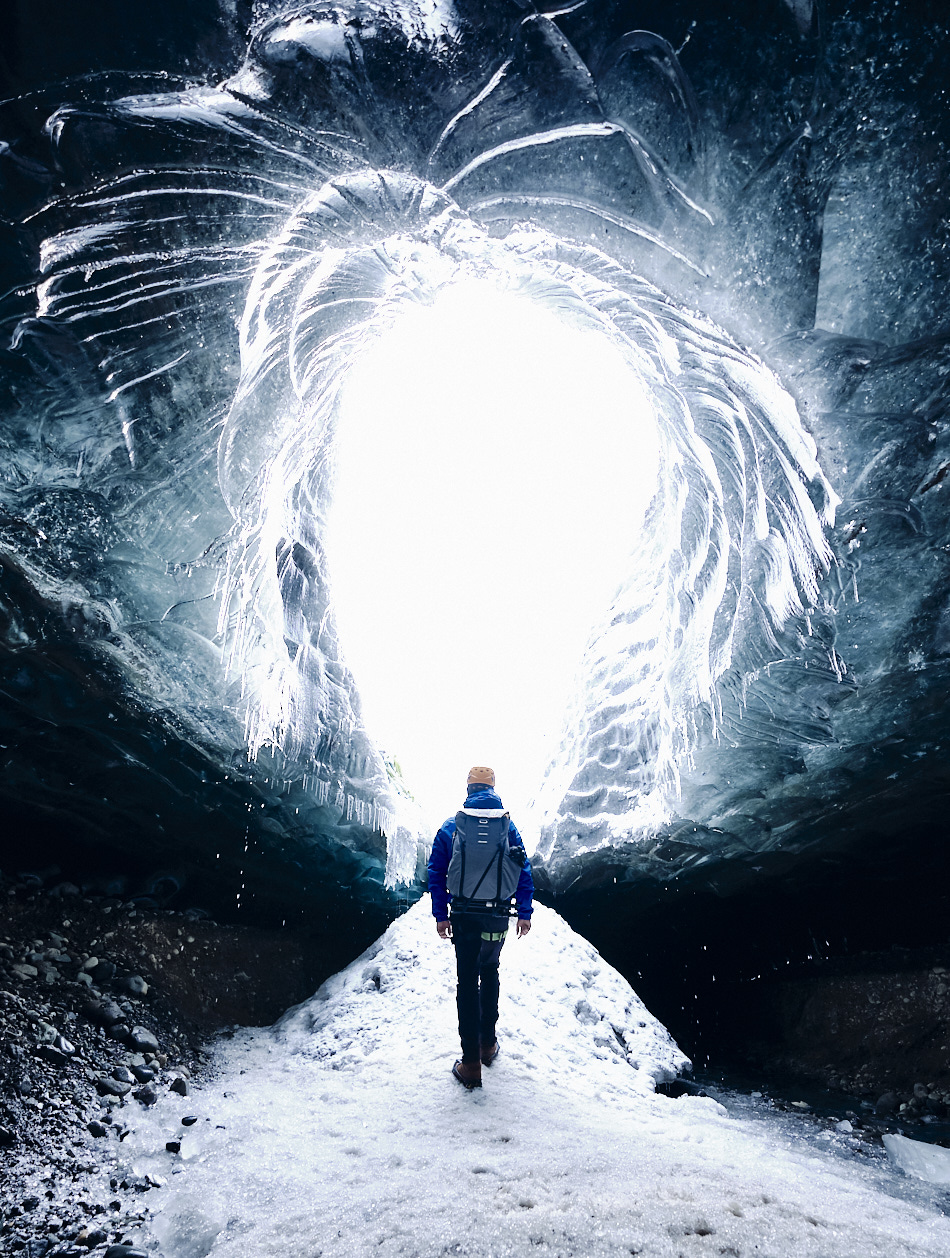
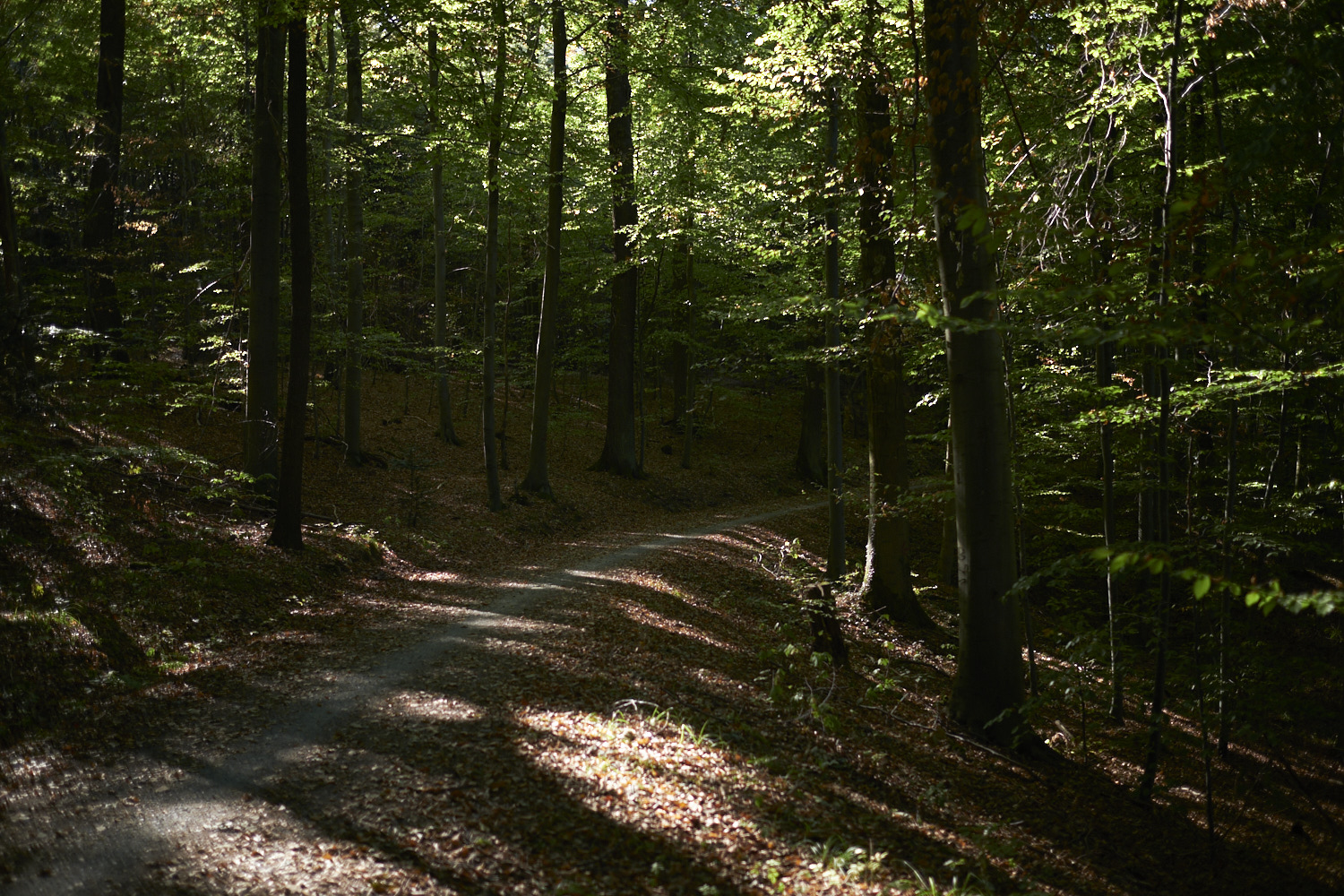
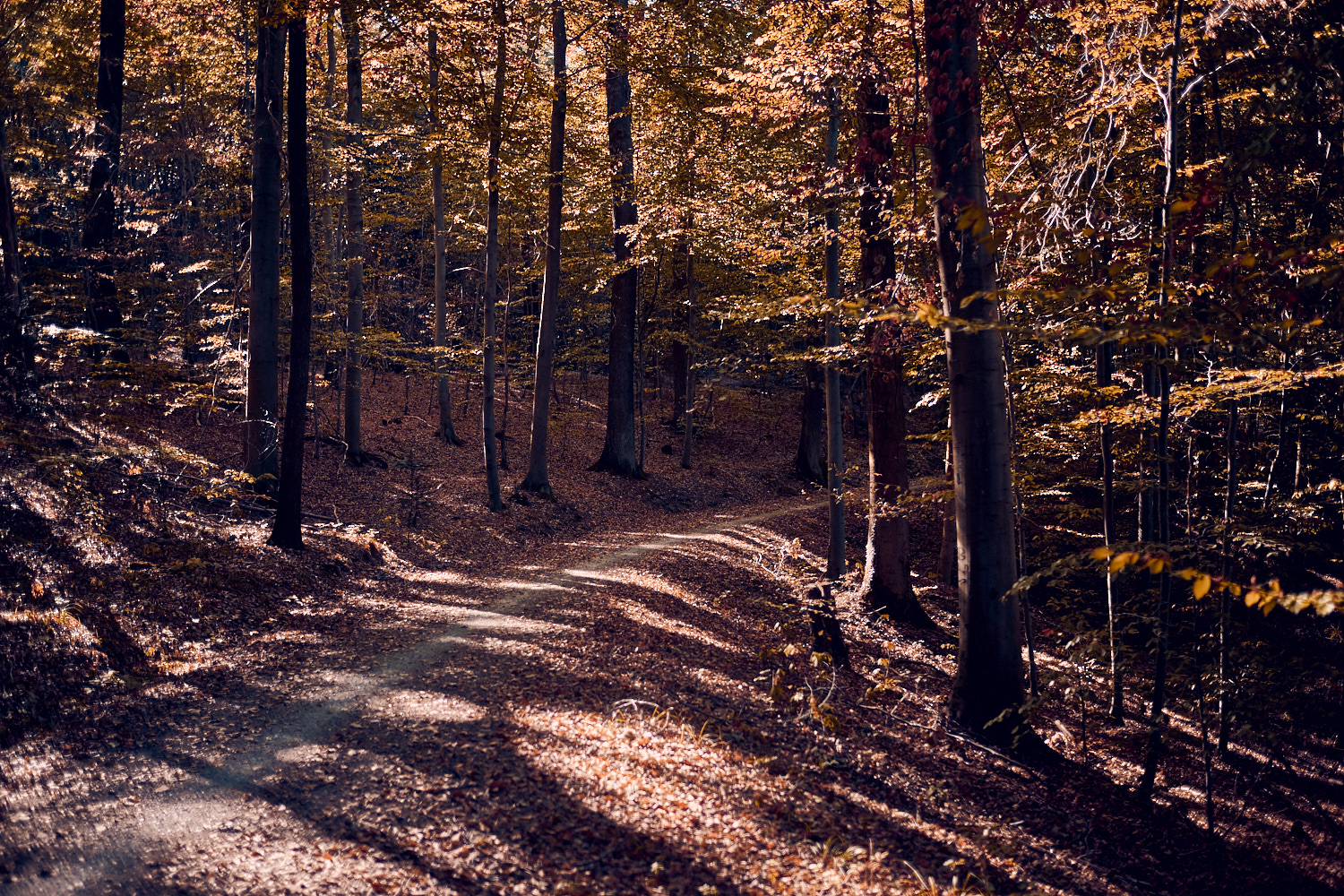
Fertiges Bild nach Capture One Workflow

Fazit

Capture One ist am besten, wenn es dir aus dem Weg geht.

Lerne den Workflow so, dass du nicht ständig über Software nachdenkst, sondern bessere Entscheidungen für deine Bilder triffst.