Der Frust, den alle Fotografen kennen
Als Fotografen investieren wir Stunden in den perfekten Look. Wir kalibrieren unsere Monitore, feilen an Presets in Lightroom oder Capture One, und dann – sobald es an die finale Präsentation geht – stoßen wir gegen eine unnötig hohe Wand.
Wer seine Bilder mit einem weißen Rand oder einem ästhetischen Rahmen versehen will, lernt schnell: Die großen Programme machen es uns schwerer als nötig. Ich kenne dieses Problem aus eigener Erfahrung. Also habe ich selbst eine Lösung entwickelt.
Ich bin Fotograf, kein Software-Entwickler von Beruf. Aber nachdem ich jahrelang frustriert Workaround nach Workaround ausprobiert hatte, war klar: Es gibt keine vernünftige, schnelle Lösung fürs Bildrahmen auf dem Mac. Also habe ich BorderTool Pro entwickelt. Dieser Artikel ist mein ehrlicher Vergleich aller Methoden – inklusive ihrer Schwächen.
– Michael DamböckWas Lightroom, Capture One und Photoshop beim Rahmen wirklich leisten – und wo sie versagen:
- Lightroom Classic: Das Druck-Modul ist ein Relikt aus den 2000ern. Umständlich, langsam, beim Export zickig. Prozentbasierte Ränder, die auf Hoch- und Querformat gleich aussehen, lassen sich kaum konfigurieren.
- Capture One: Großartiger RAW-Converter, keine Frage. Aber eine native Rahmen-Funktion im Export-Rezept sucht man vergebens. Der Workaround über Wasserzeichen-Layer ist fehleranfällig und skaliert nicht.
- Photoshop: Über Aktionen technisch möglich – aber versuch mal, eine gemischte Serie aus Hochformat, Querformat und Quadraten automatisiert zu rahmen, ohne dass der Rand verzerrt wird. Philipp L.: „Friemlige Rahmen in Photoshop, die bei einer großen Menge Bilder zeitraubend sind, gehören damit der Vergangenheit an."
- Online-Tools: Für ein einzelnes Bild ganz nett. Aber kein vernünftiger Fotograf lädt RAW-Entwicklungen auf einen fremden Server. Datenschutz, Ladezeiten, 50-Bilder-Batch? Keine Option.
- Terminal (sips): Kostenlos, lokal, technisch möglich – erfordert aber Shell-Kenntnisse, kein GUI, keine interaktive Vorschau.
Alle Methoden – was sie wirklich können
| Methode | 50 Bilder | % Rahmen | Farbwahl | Kosten | BorderTool Pro ★ |
|---|---|---|---|---|---|
| Lightroom Classic | 15–20 Min. | ✕ Pixel-Fix | ✕ | ~14 €/Mon. | |
| Capture One | Workaround | ✕ kein Feature | ✕ | ~22 €/Mon. | |
| Photoshop Aktionen | 10–15 Min. | ✕ verzerrt | ✕ | Abo in CC | |
| Terminal (sips) | ~5 Min. Setup | ✓ | ✕ | Kostenlos | |
| Online-Tools | ✕ 1 Bild | ✕ | ✕ | Gratis/Abo | |
| BorderTool Pro | ≤ 60 Sek. | ✓ automatisch | ✓ Farbharmonie | Einmalkauf | ← Die Lösung |
Terminal & ImageMagick – für die Profis unter uns
Die macOS-eigene Befehlszeile sips kann Bilder beschneiden und skalieren – aber keinen Rahmen hinzufügen. Dafür braucht man ImageMagick und ein Shell-Skript:
#!/bin/bash
# Weißen Rahmen von 5% der längsten Kante hinzufügen
for f in *.jpg; do
  w=$(sips -g pixelWidth "$f"  | awk '/pixelWidth/{print $2}')
  h=$(sips -g pixelHeight "$f" | awk '/pixelHeight/{print $2}')
  border=$(( (w > h ? w : h) * 5 / 100 ))
  convert "$f" -bordercolor white -border ${border}x${border} "bordered_$f"
done
Das funktioniert – aber du brauchst brew install imagemagick, must das Skript pflegen, hast keine Vorschau und musst Zielordner manuell anpassen. Für gelegentliche Einzelbilder: vertretbar. Für regelmäßigen Einsatz: frustrierend.
Wer nur gelegentlich rahmt und kein Problem mit der Kommandozeile hat: Terminal + ImageMagick ist eine legitime, kostenlose Lösung. Für alle anderen – besonders für regelmäßige Workflows und Batches – ist BorderTool Pro die deutlich entspanntere Alternative.
BorderTool Pro – was sie kann
Ich wollte eine Lösung, die einfach funktioniert. Eine App, die auf dem Mac lebt, kaum Ressourcen frisst und meine Bilder in Sekunden galeriereif macht. Da es sie nicht gab, habe ich sie entwickelt.
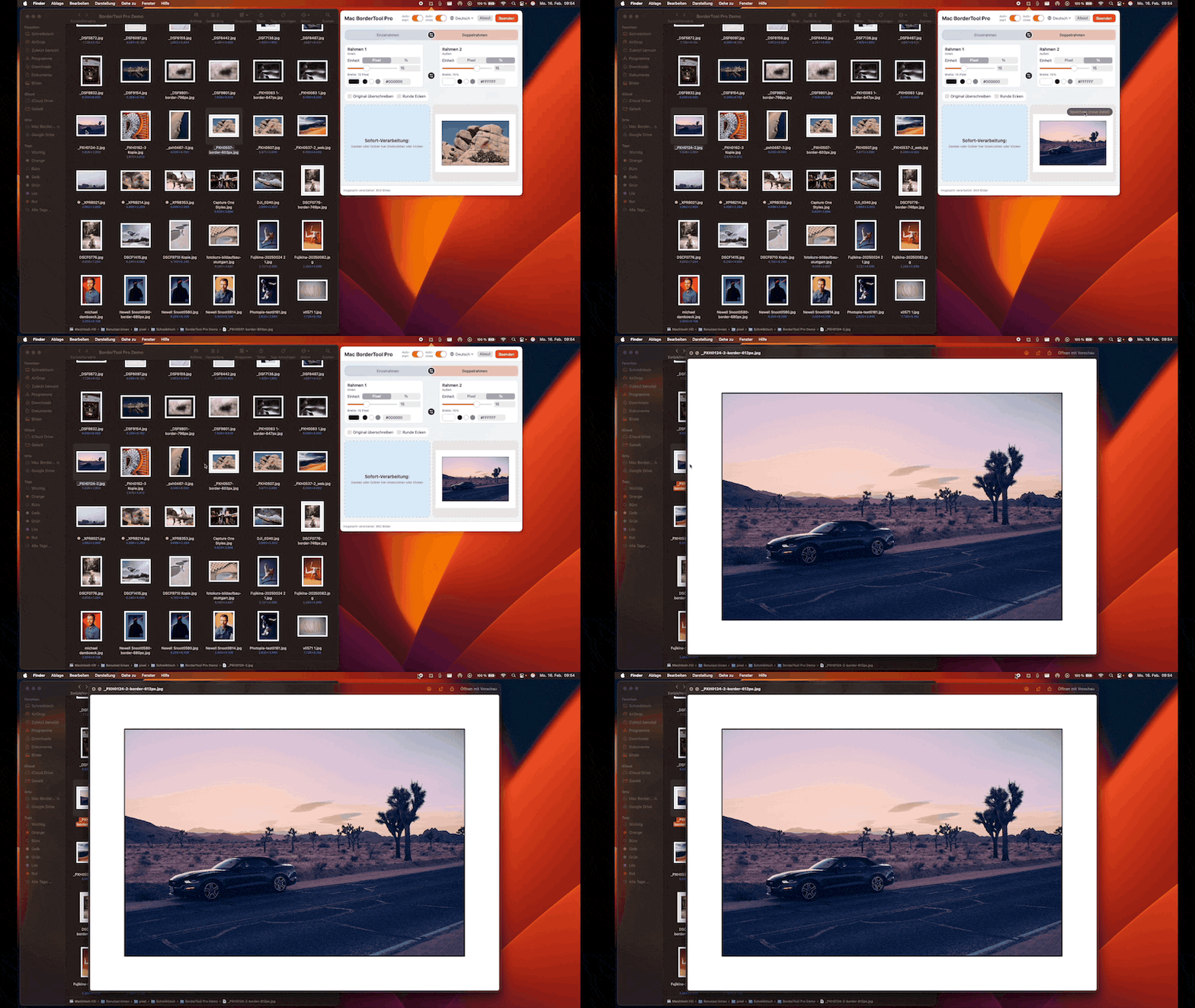
Intelligente Farbharmonie
Erkennt die Farben im Foto und schlägt passende Rahmenfarben vor. Ein harter weißer Kontrast bricht oft die Lichtstimmung – Farbharmonie löst das mit einem Klick.
Prozentbasierte Rahmen
5 % Rahmen sieht immer wie 5 % aus – egal ob 12 oder 60 Megapixel, Hochformat oder Querformat. Kein manuelles Pixel-Rechnen mehr.
Menubar-Integration
Bilder auf das Menubar-Icon ziehen, Rahmen einstellen, fertig. Das Tool lebt im Hintergrund, ohne den kreativen Fokus zu unterbrechen.
Apple Fotos Extension
Bilder direkt in der Apple-Mediathek rahmen – ohne Export in einen Ordner und Re-Import. Der natürlichste Workflow für iPhone-Fotografen.
Doppelrahmen & Drop Shadow
Feiner innerer Konturrahmen kombiniert mit weißem Außenrand – oder ein dezenter Schlagschatten für schwebende Wirkung auf hellen Websites.
100 % lokal
Keine Cloud, kein Server, kein Account. Deine Bilder verlassen deinen Mac nicht. Volle Kontrolle über deine Daten – immer.
Farbharmonie – das Lieblingsfeature
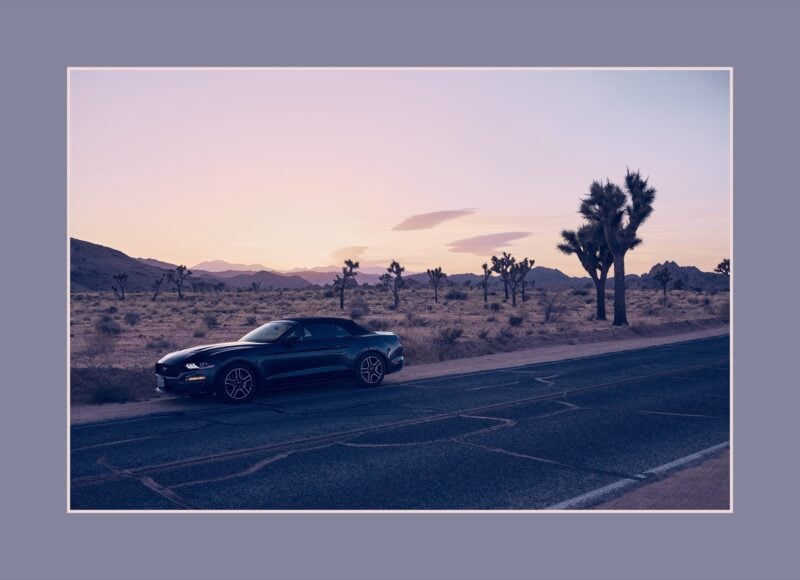
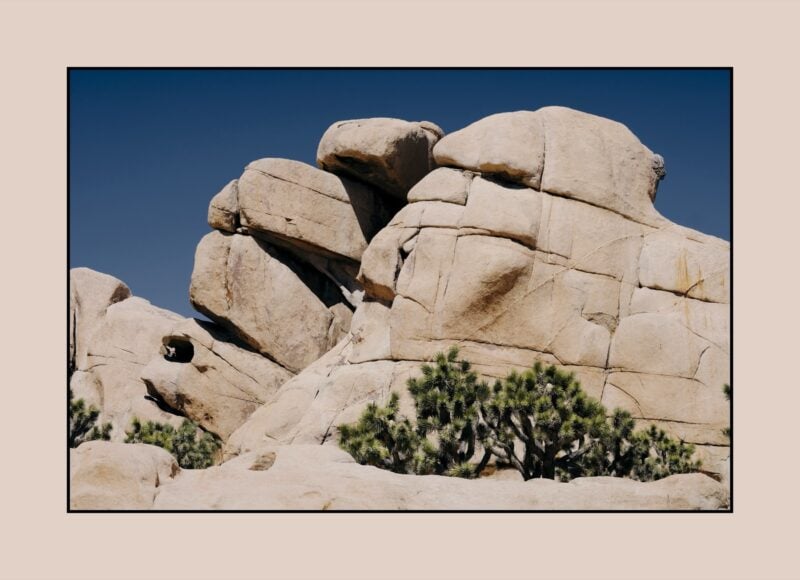

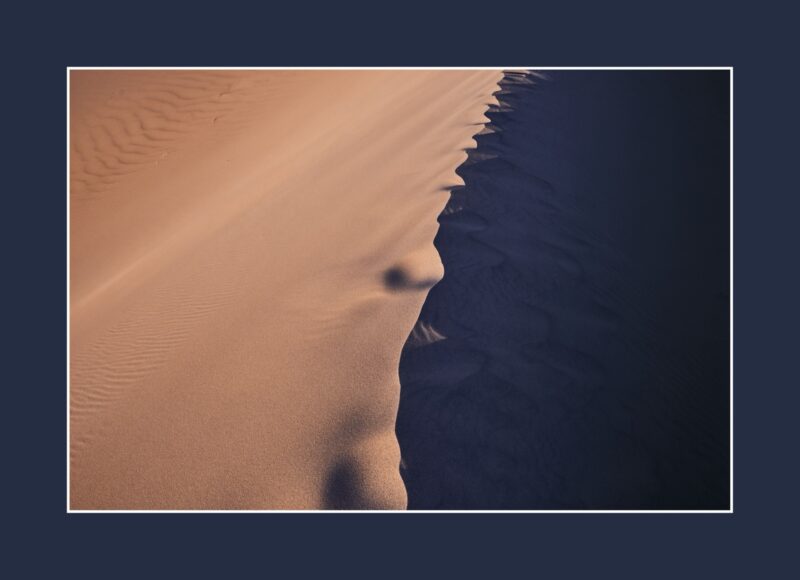
Kein harter weißer Kontrast – sondern eine Rahmenfarbe, die aus dem Bild selbst abgeleitet wird. Diego Cürten: „Die Rahmenfarbe auf einen einzelnen Ton im Bild anzupassen macht einen riesigen Unterschied."
Perfekt für Fujifilm SOOC JPEGs: Du liebst Fujifilm Film-Simulations und schickst deine JPEGs direkt von der Kamera aufs iPhone oder den Mac? Kein RAW-Converter nötig. Bilder auf das Menubar-Icon ziehen und in Sekunden rahmen. „Genau die schnelle Lösung, die mir für meine Fujifilm-Bilder gefehlt hat." – Maximilian R.
Für wen ist BorderTool Pro?
Instagram beschneidet Hochformate oder das UI verdeckt wichtige Bildteile. Mit einem gezielten Rahmen im 4:5 oder 9:16 Format schützt du dein Motiv und verpasst deinem Grid einen konsistenten Look – ohne dein Bild zu beschneiden.
50 Bilder für einen Kunden liefern – und nicht 50-mal in Photoshop auf „Arbeitsfläche vergrößern" klicken. Mit BorderTool Pro ist das eine Sache von Sekunden. Zeit ist Geld – und die verbringe ich lieber hinter der Kamera. Per Kinde: „Ich habe es für mehr als 300 Bilder verwendet und die Rahmen werten meine Bilder wirklich auf."
Auf einer weißen Website wirken Bilder ohne Rand oft verloren. Ein hauchdünner Rahmen oder ein dezenter Drop Shadow lässt Fotografie auf dem Screen förmlich schweben. Einstellbar per Schieberegler, keine Codezeile nötig.
Da beide Programme keine native Rahmen-Funktion haben, ist BorderTool Pro der fehlende letzte Schritt: aus Capture One exportieren → auf Menubar-Icon ziehen → fertig. Andreas Jäger: „Als Capture One User bin ich von der Automatik sehr überzeugt."
- 50 Bilder in unter 60 Sekunden rahmen
- Prozentbasierte Rahmen für jedes Format
- Intelligente Farbharmonie – 1 Klick
- 100 % lokal – kein Cloud-Upload
- Einmalkauf – kein Abo
Echte Stimmen – echte Erfahrungen
Super Arbeit Michael, kann ich nur empfehlen! Die Fotos sehen durch den weißen Rahmen und das Passepartout sofort eleganter und hochwertiger aus. Die Zeitersparnis ist enorm. Hat sich absolut gelohnt!
Ich nutze Luminar Neo und das Rahmen ist dort zwar möglich, aber umständlich. Das BorderTool Pro erweitert die Funktionalität enorm und macht dank der grafischen Oberfläche auch richtig Spaß. Als Capture One User bin ich von der Automatik sehr überzeugt.
Es gibt so Tools, die einen bestimmten Anwendungsfall richtig einfach machen. BorderTool Pro ist so ein Tool. Eine total simple Bedienoberfläche – und ein netter Kontakt zum Entwickler, der Ideen der Nutzer einfließen lässt. Meine absolute Empfehlung aus wirklicher Überzeugung heraus.
Michael ist wirklich extrem hilfreich und sofort zur Stelle – eine echte Wohltat. Und das Tool selbst: einfacher kann das Umrahmen gar nicht sein.
Ich habe es bisher für mehr als 300 Bilder verwendet und die Rahmen werten meine Bilder wirklich auf. Da kommt es auch sehr gelegen, dass ich die Rahmenfarbe auf einen einzelnen Ton im Bild anpassen kann.
FAQ – Bilder rahmen am Mac