Bestseller n°1 100 % satisfaits Achat unique · Sans abonnement

Cadres, passe-partout
et rendu galerie.
En quelques secondes.

Mac BorderTool Pro crée des cadres photo professionnels directement depuis la barre de menus –
sans Photoshop, sans abonnement, sans détour. Glissez, chargez un preset, terminé.

macOS 11+ · Universal Binary Notarisé par Apple 100 % local – sans cloud Achat unique – sans abonnement
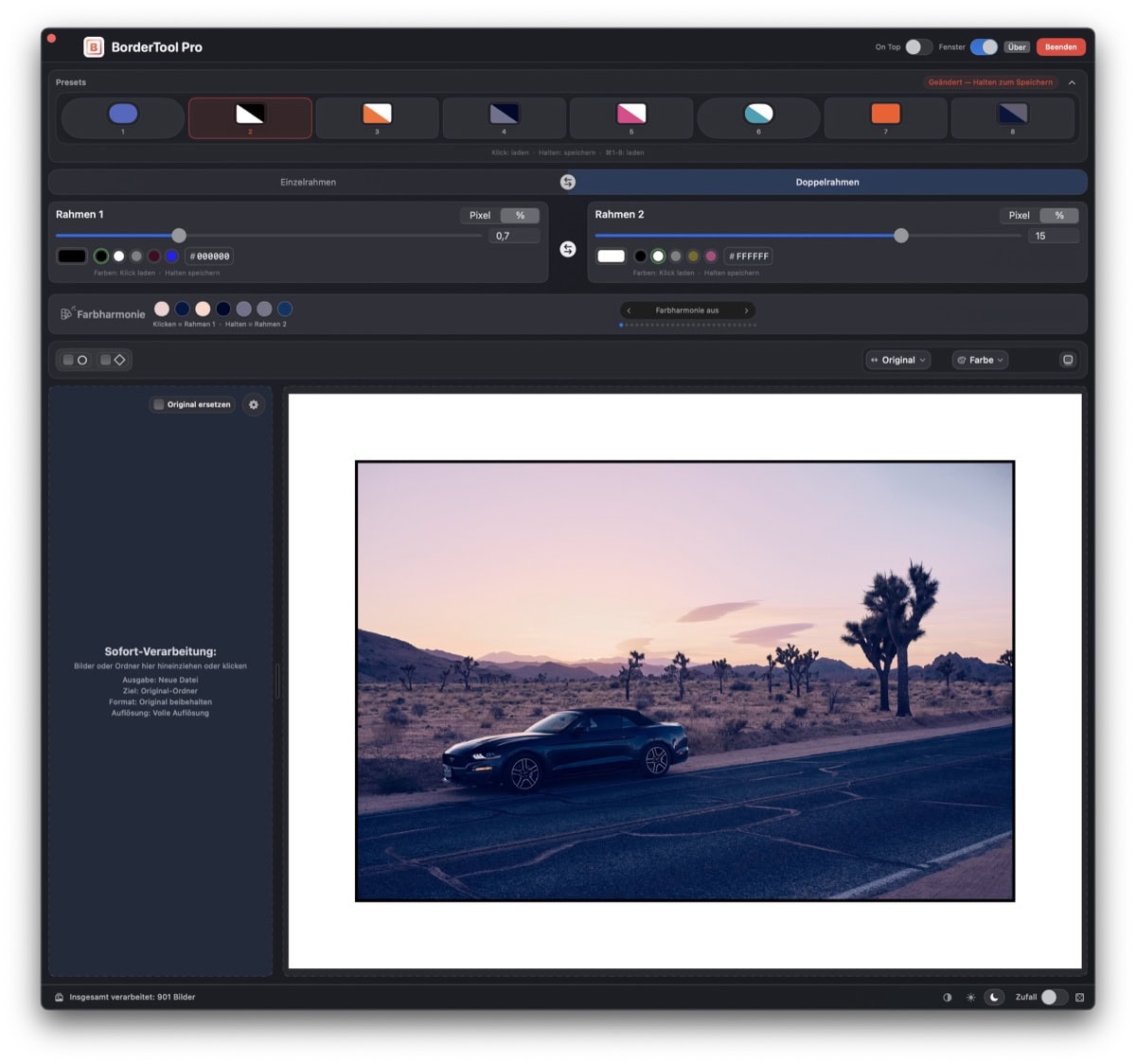
Mac BorderTool Pro – App Screenshot
Reconnaissance internationale
“High-end digital framing.”

Quand PetaPixel résume aussi précisément le cœur de l’app, c’est plus qu’une simple mention presse. Cela dit aux photographes pourquoi BorderTool Pro existe : une présentation haut de gamme sans workflow Photoshop lourd.

★★★★★
5.0
Note moyenne
28
avis
100%
Satisfaits
#1
Classement bestseller
The problem

Ajouter des cadres était
inutilement compliqué.

Quel que soit votre éditeur, un simple cadre blanc propre demande encore trop d’étapes et trop de temps.

Trop complexe

Photoshop / Lightroom / Affinity

Redimensionner la zone de travail, définir la couleur de fond, créer un calque, exporter. Cinq étapes pour un cadre propre. Sur 50 images, cela peut prendre une demi-journée. “The learning curve is completely out of proportion to the result.” – Maximilian R., client

Trop lent

Darkroom / Luminar Neo

Les cadres existent, mais sans double cadre, sans vrai flux batch, sans presets rapides. “Luminar Neo is a nightmare for this, Pixelmator Pro still complicated.” – Lynton J., Royaume-Uni. Pour 30 images, vous traversez 30 boîtes de dialogue.

Risque pour la confidentialité

Web-Tools

Téléverser des images vers des services tiers. Souvent avec abonnement, souvent avec filigrane, souvent avec perte de qualité. Pour un travail professionnel, vos images n’ont rien à faire sur les serveurs de quelqu’un d’autre.

Trop laborieux

Capture One / Batch-Actions

Écrire des scripts, enregistrer des actions, gérer des presets d’export et recommencer à chaque nouveau look. Pas d’aperçu en direct, pas d’assistant d’harmonie colorée, pas de preset simple pour double cadre.

Fonctionnement

Trois secondes.
Image terminée.

Pas de tutoriel. Pas de rituel de configuration. Pas de courbe d’apprentissage. Vous savez immédiatement quoi faire.

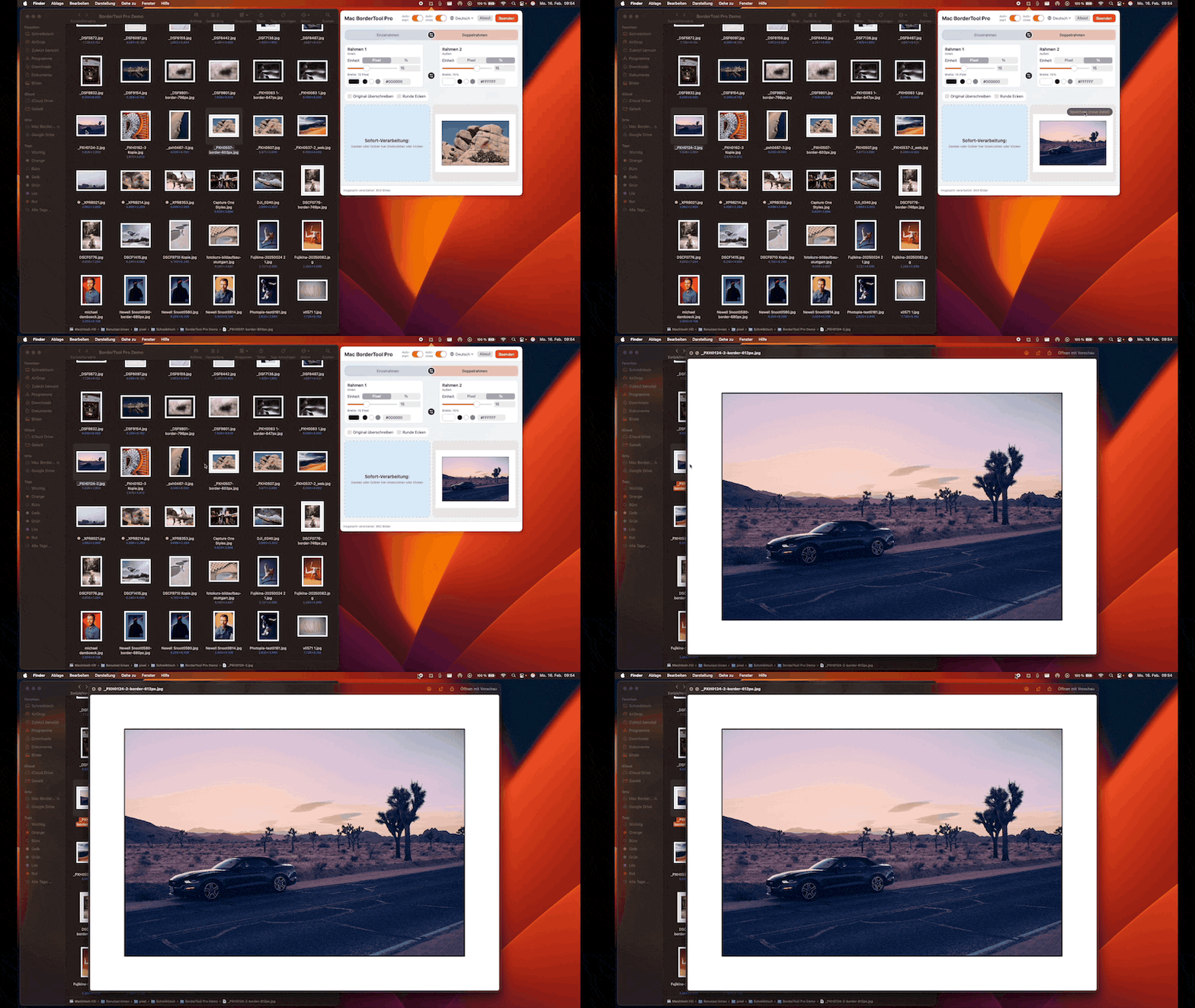
BorderTool Pro menu bar workflow – drag, preset, done
“Pourrait devenir un outil standard pour de nombreux photographes.”Appgefahren.de
1

Glisser une image vers la barre de menus

Glissez un fichier du Finder directement sur l’icône de la barre de menus, y compris les fichiers HEIC de l’iPhone. Ou clic droit → “Ouvrir avec”. Glisser-déposer

2

Charger ou ajuster un preset

Une touche charge votre configuration. Ou appuyez sur H pour l’harmonie automatique : l’app choisit une couleur de cadre adaptée à votre image.

3

Enregistrer, copier ou partager

⌘S enregistre. ⌘C copie directement dans le presse-papiers. Ou partagez via AirDrop, iMessage ou e-mail, sans nouvel export.

Types de cadres

D’un bord propre
à un rendu galerie terminé.

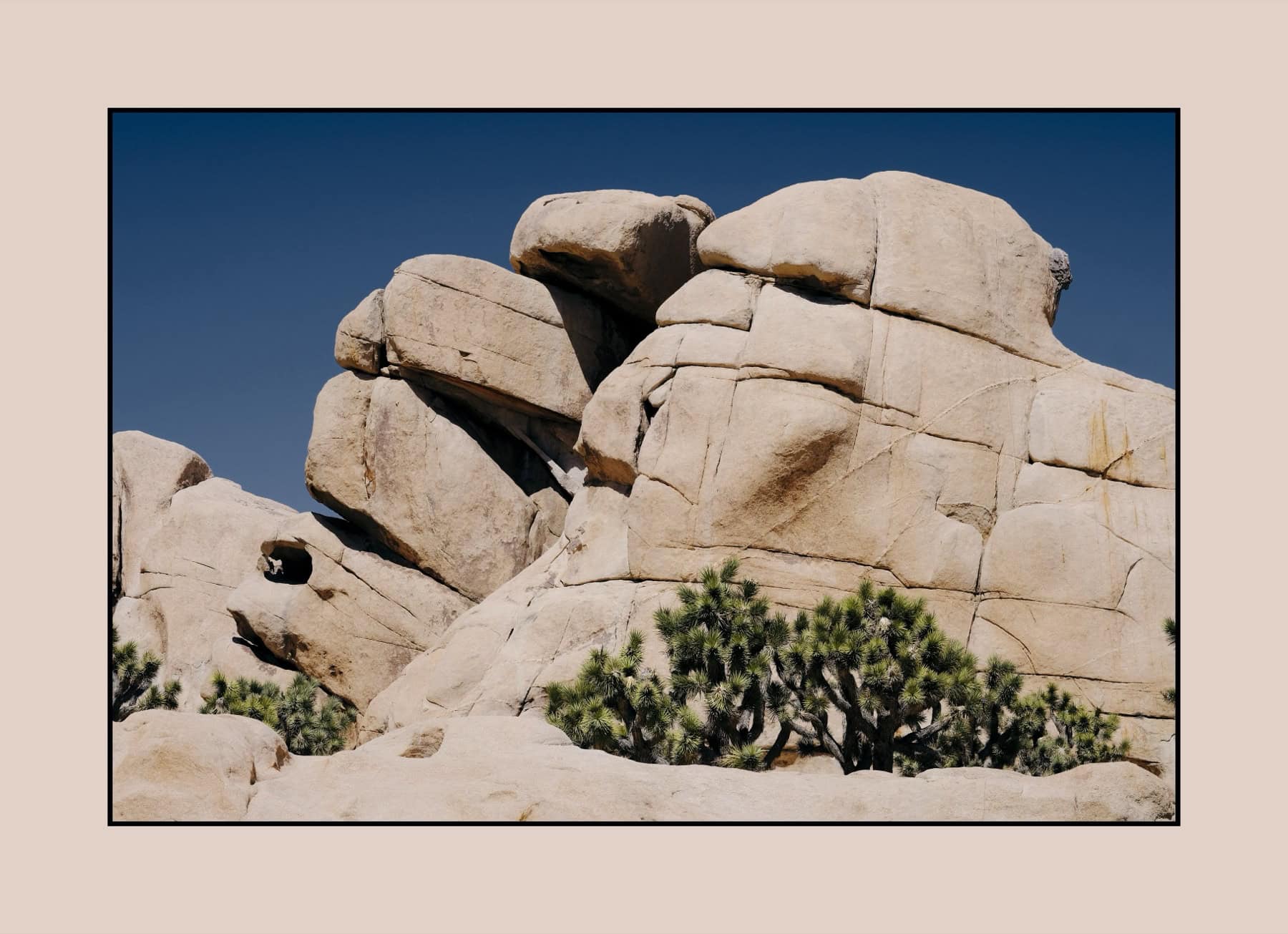
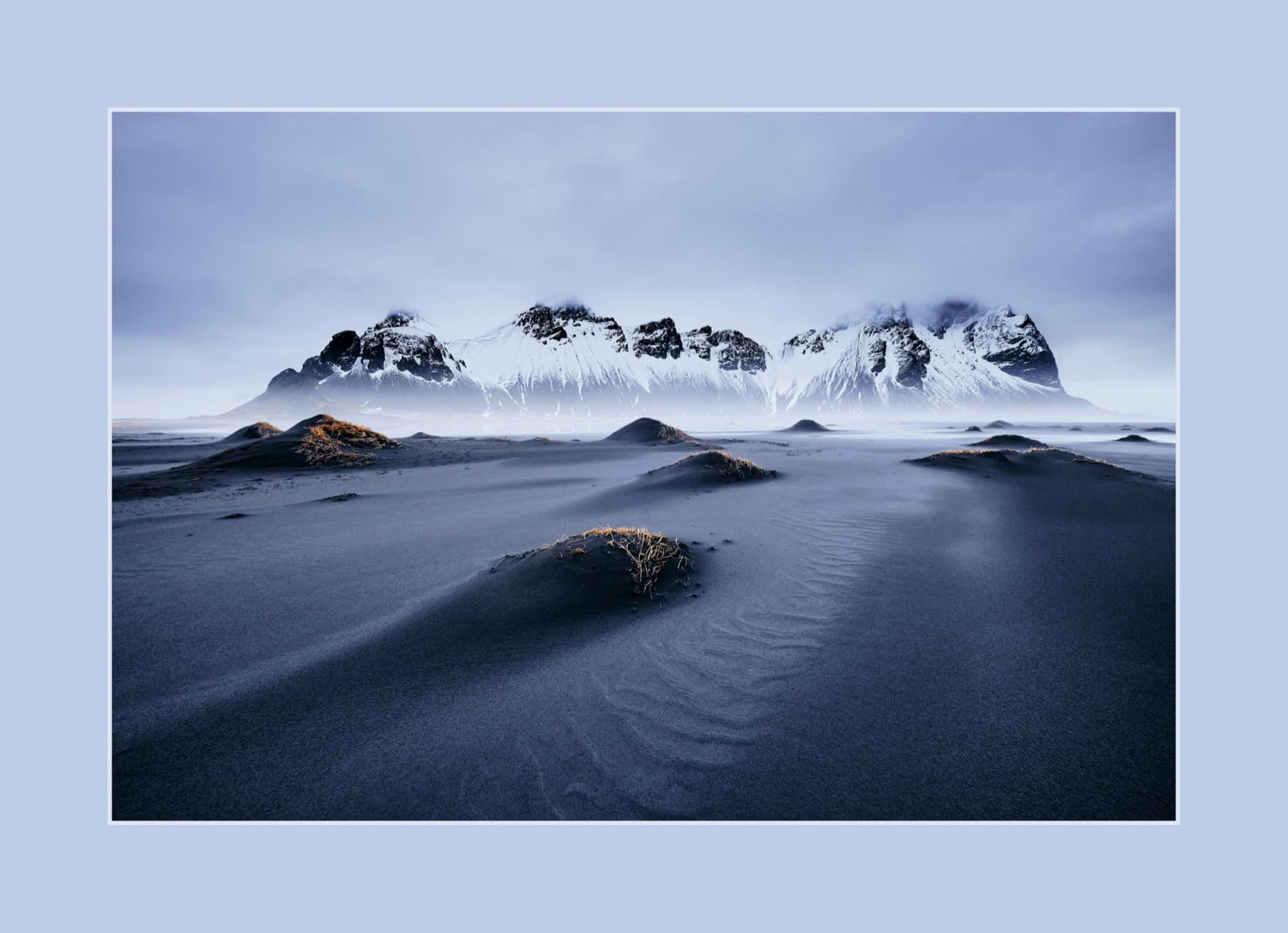
BorderTool Pro n’est pas seulement un bord blanc. Vous combinez cadres, formes et coins selon l’image : rapidement, de manière répétable, sans Photoshop.

Cadre simple

Un cadre net autour de votre image. Minimal, rapide et maîtrisé, parfait pour les séries, galeries web et publications sociales.

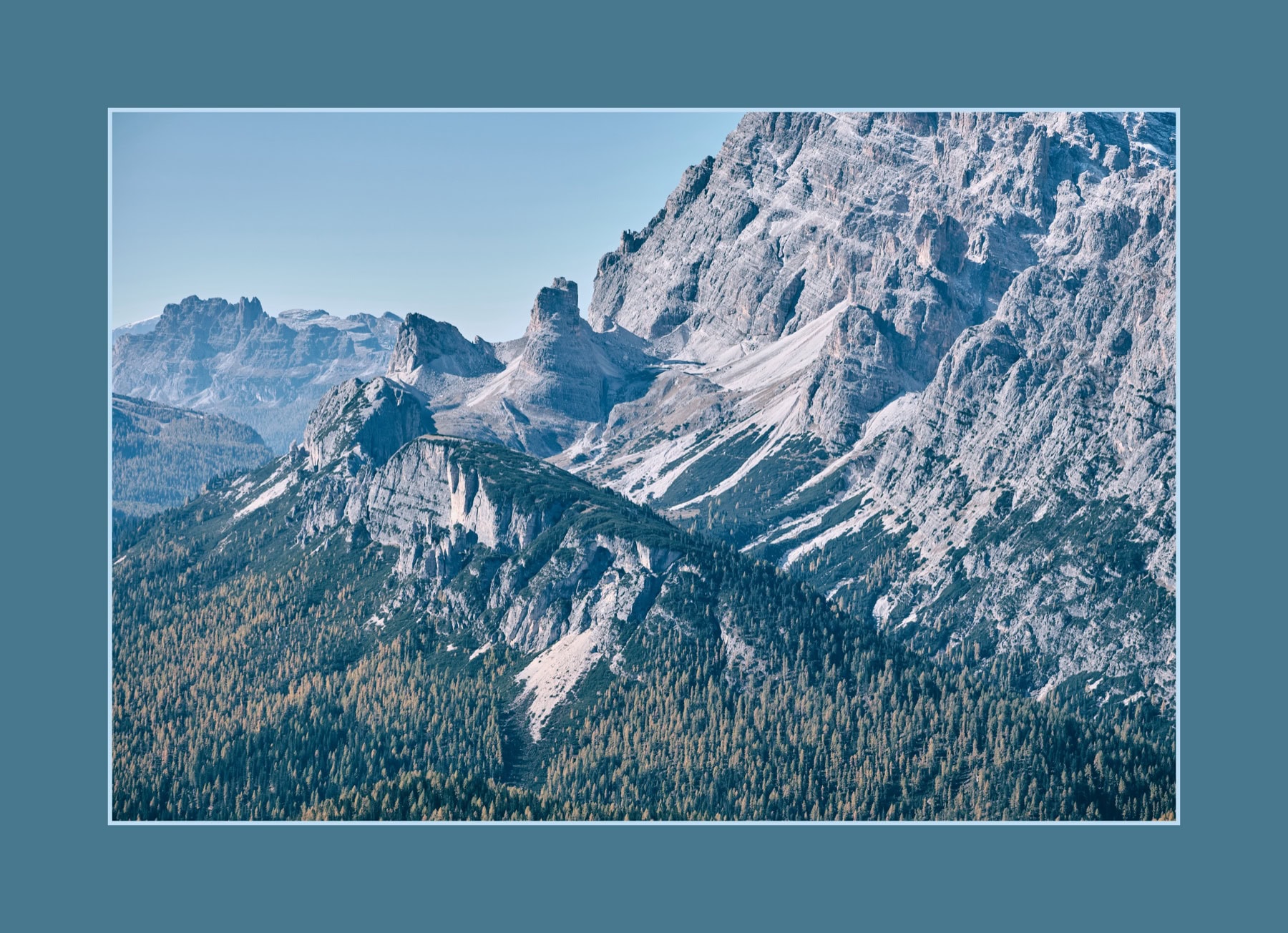
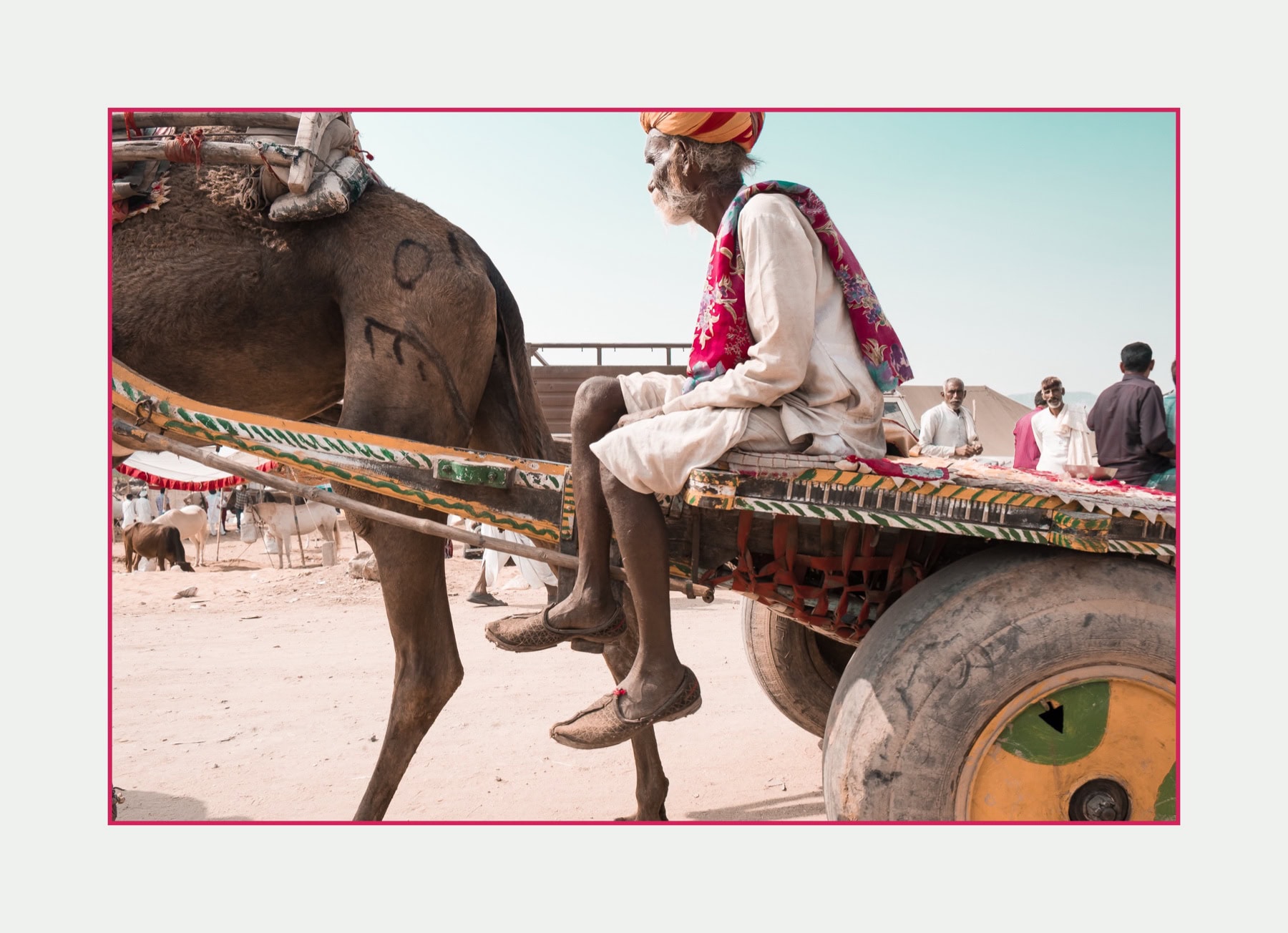
Double cadre

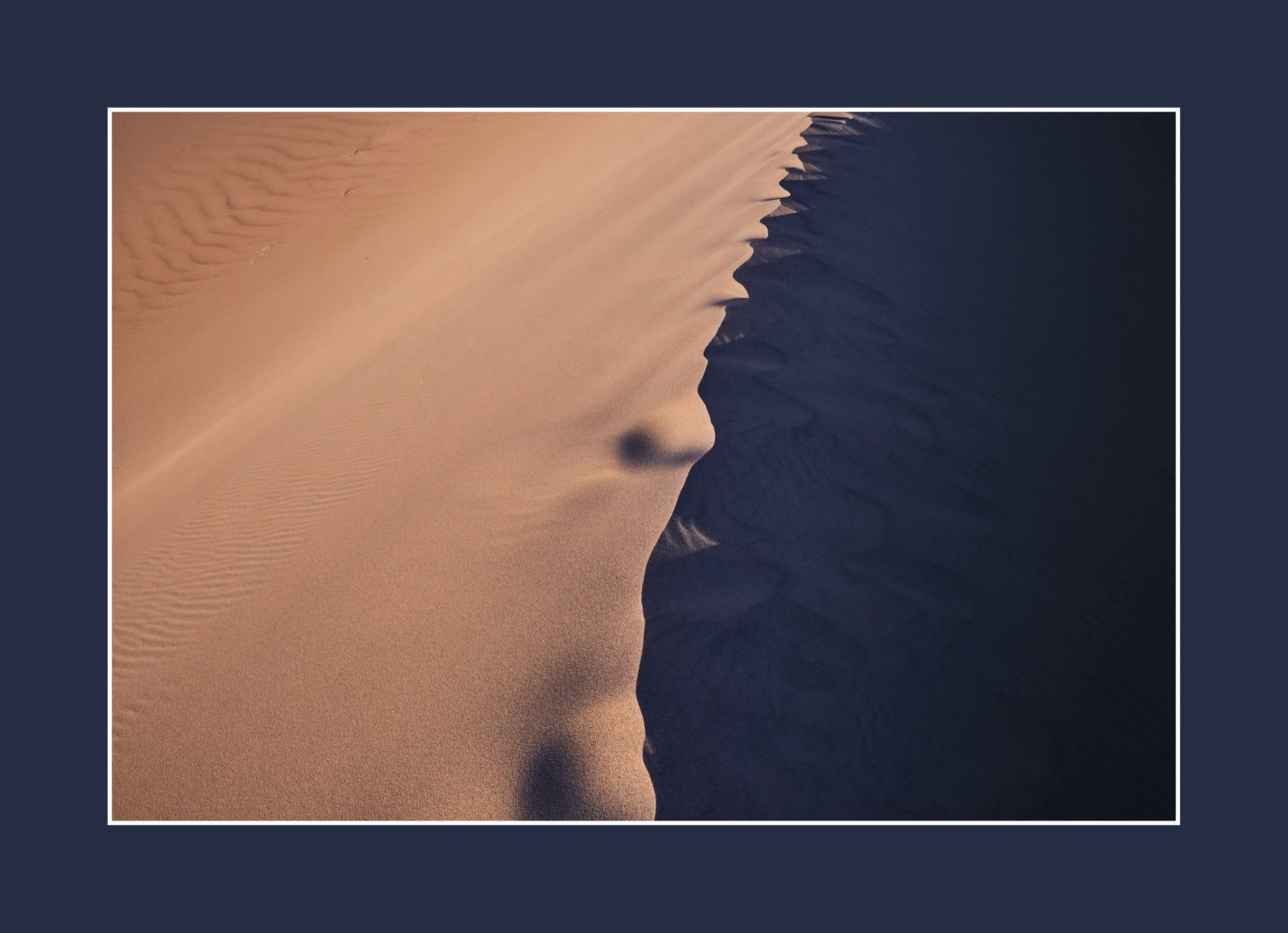
Contrôlez séparément le cadre intérieur et extérieur : largeur, couleur et poids visuel se règlent indépendamment.

Arrondi

Des coins doux pour une présentation moderne, des portfolios et des images au rendu plus calme et plus digital.

Biseauté

Des bords droits à 45 degrés pour un look distinctif, particulièrement efficace sur les images graphiques.

001
Images traitées
Batch en direct
Framed image in batch
Déposez un dossier. Exportez la série. Batch en cours
Moteur batch

200 images.
Un clic.
Terminé.

Déposez des dossiers ou des arborescences complètes. BorderTool Pro traite tout en parallèle sur environ 80 % des cœurs CPU, avec progression et ETA directement dans l’icône de la barre de menus.

~80%
Cœurs CPU utilisés en parallèle
Images par job batch
EXIF
Les métadonnées restent intactes
⌘1–8
Les presets fonctionnent directement en batch
Réglages

Réglez une fois.
Restez cohérent.

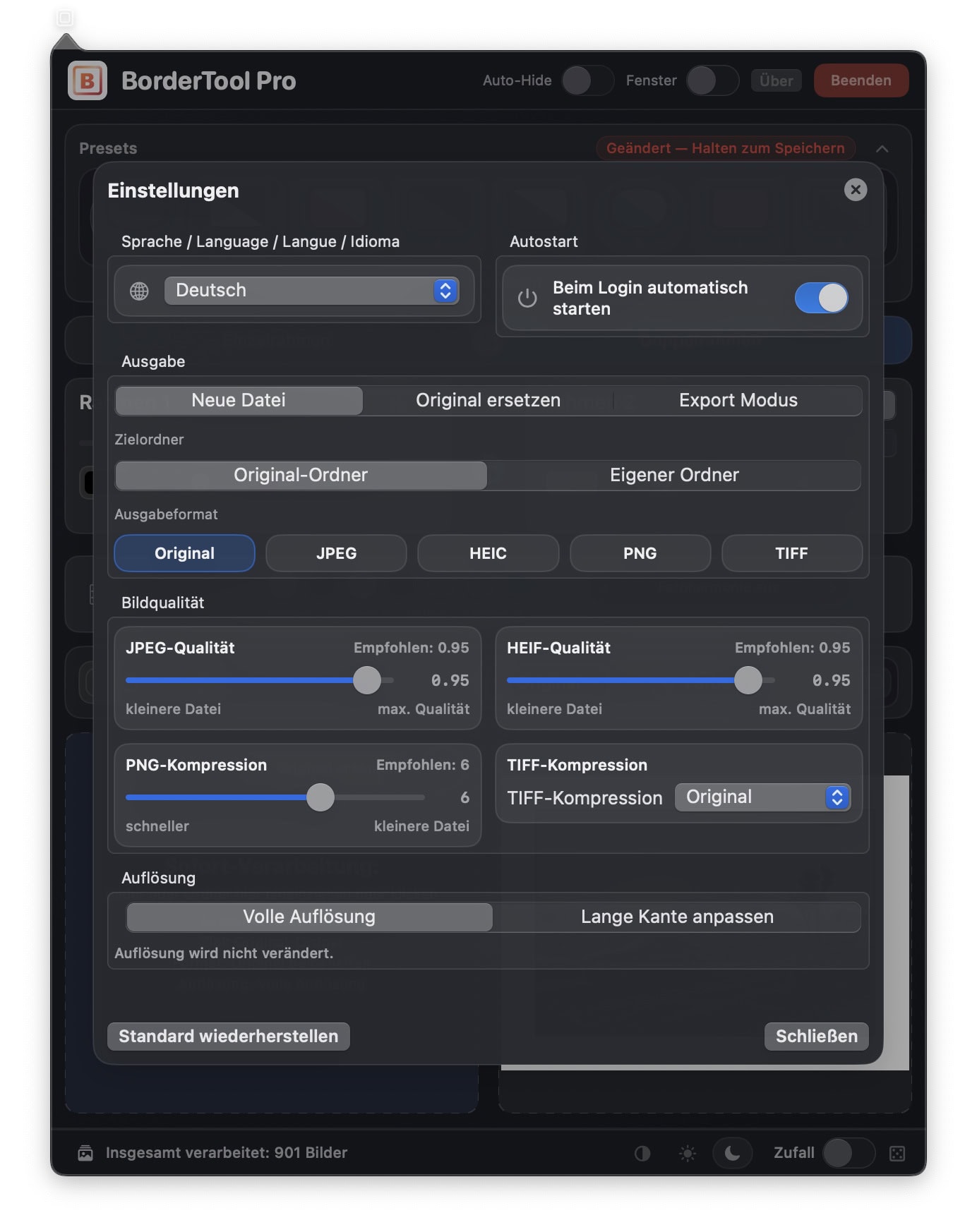
Le panneau de réglages concentre la puissance batch. Format, qualité, dossier de destination, résolution : configurez une fois, chaque export suit exactement votre choix.

Créer un nouveau fichier ou remplacer l’original

Par défaut, les originaux restent intacts, avec récupération via la corbeille en cas de remplacement.

Format de sortie : Original / JPEG / HEIC / PNG / TIFF

Conservez le format original ou convertissez. Qualité et compression se règlent au curseur.

Limiter la résolution

Limitez le bord long en pixels, idéal pour le web ou les réseaux sociaux. Jamais d’agrandissement.

BorderTool Pro – Réglages
Pourquoi BorderTool Pro

Tout ce qu’il faut. Rien de superflu.

Créé par un photographe, pour les photographes. Chaque fonction résout un vrai problème du quotidien.

Présentation prête pour galerie en quelques secondes

Einzel- & Double cadre, Passepartout, Drop-Schatten, Polaroid – hochwertiger Auftritt ohne einen Editor zu öffnen.

Plus rapide que le chemin habituel

Drag and drop onto the menu bar icon, choose preset, done. What used to take minutes now takes seconds.

Traitement batch pour shootings complets

200 images? Drop a folder and start. Parallel processing with ETA directly in the menu bar icon.

Harmonie couleur automatique

7 modes analyze your image and suggest border colors. Cycle through them with the H key.

100 % local et privé

Aucun upload, aucun cloud, aucun compte. Vos images restent sur votre Mac. Notarisé par Apple.

8 presets par raccourci

⌘1–⌘8: one keystroke loads your complete setup. Consistent across entire series.

Extension Apple Photos

Add borders directly in Apple Photos, non-destructively. The original always stays intact. Inclus.

Achat unique – sans abonnement

€39 once. No monthly surprises. Toutes les futures mises à jour included.

Ce que disent les clients

28 avis.
Tous avec cinq étoiles.

Pas un seul client mécontent. Ce n’est pas de la chance : c’est le résultat de retours de photographes intégrés directement dans l’app.

MR
Maximilian Rodenwaldt
Fujifilm X-E5 · February 2026
★★★★★

“I used to try creating borders with Affinity, but the learning curve is completely out of proportion to the result. BorderTool Pro is exactly the fast and uncomplicated solution I was missing. As a music producer, I have spent plenty of money on far less efficient plug-ins. With this tool, you do not have to think twice.”

Verified purchase
LJ
Lynton Jones
Luminar Neo User · March 2026
★★★★★

"I've spent ages trying to add borders simply and easily. Luminar Neo is a nightmare for this, Pixelmator Pro still complicated. Then I discovered BorderTool Pro. It is a dream — very simple and intuitive. This is exactly what an app should be. It does one job easily, without any complications. First class!"

Verified purchase
MG
Mike Guilbault
Commercial Photographer · Ontario, Canada · March 2026
★★★★★

"The ability to add two separate borders, corner styles, colours and then save them as presets is a game changer. The time savings alone was worth the upgrade, but it's also so easy to use. The support from Michael is second to none. I'd give it more stars if I could."

Verified purchase
Universel

Fonctionne avec chaque workflow.

Que vous utilisiez Capture One, Lightroom, Apple Photos ou Darkroom, BorderTool Pro s’intègre naturellement.

Capture One
Process Recipe → “Open With” → BorderTool Pro. The export starts framing automatically.
Entièrement automatique
Adobe Lightroom
Export → “After Export open with” → BorderTool Pro. Load your preset first.
Entièrement automatique
Apple Photos
Extension included: add borders directly in the editing flow. Non-destructive.
Extension included
Luminar Neo
Export from Luminar → drag & drop into BorderTool. Batch for complete series.
Drag & Drop
Affinity Photo
Export → BorderTool. No more canvas resizing required.
Drag & Drop
Finder / right-click
Any files → right-click → “Open with” → BorderTool Pro.
System integration
Clipboard
⌘V pastes images directly from the clipboard, from Mail, Safari or Messages.
⌘V direct
iPhone photos
Drag HEIC/HEIF directly, no pre-conversion required.
Native
More voices

What the community says.

MD
Manuel Domann
Darkroom switcher · February 2026
★★★★★

“I always used Darkroom, but by comparison it is simply slow and cumbersome. On top of that, the double border is missing. Even complete folders can be processed incredibly quickly. I would buy it again any time.”

Verified purchase
PK
Per Kinde
300+ Images traitées · March 2026
★★★★★

"This tool is a must in order to present images in a professional way. The double border is a wow! I have used it for more than 300 images and the borders really lift my images. Le développeur is superb in replying to questions and proposals. I can only recommend this."

Verified purchase
AG
Andre Gastreich
February 2026
★★★★★

“Some tools make one specific use case truly simple. BorderTool Pro is one of those tools. A very simple interface, and a friendly developer who listens to user ideas. My absolute recommendation, from genuine conviction.”

Verified purchase
Comparison

BorderTool Pro face aux alternatives.

An honest comparison, so you know exactly what you are getting.

Feature BorderTool Pro Photoshop / LR Darkroom Web-Tools
Drag & Drop from the menu bar✓ Oui✗ Non✗ Non✗ Non
Double cadre / Passepartout✓ Oui~ Cumbersome✗ Non~ Sometimes
Batch processing✓ Oui~ Actions✗ Non✗ Non
Harmonie couleur (automatic)✓ 7 modes✗ Non✗ Non✗ Non
Extension Apple Photos✓ Inclus✗ Non~ Limité✗ Non
8 presets par raccourci✓ ⌘1–⌘8~ Actions✗ Non✗ Non
100% local / offline✓ Toujours✓ Oui✓ Oui✗ Upload requis
Sans abonnement✓ Achat unique✗ Abonnement~ Freemium✗ Souvent avec abonnement
Prix€39 one-time≥ €54 / monthGratuit / abonnementCoûts variables
Temps de configuration avant le premier résultat30 secondesHeuresMinutesÀ chaque fois
Toutes les fonctionnalités

Complet. Bien pensé.
Tout inclus.

Built from real photographer feedback, not from a feature checklist. Every feature is there because someone needed it.

Borders & appearance
  • Cadres simples et doubles – deux couches configurables indépendamment
  • Pixels ou pourcentage – proportions fiables pour impression et web
  • Sélecteur de couleur + HEX (#RGB / #RRGGBB) + 10 emplacements sauvegardés
  • Harmonie couleur – 7 modes + 12 color-pair combinations for double borders
  • Conversion noir et blanc – Classic, Hard, Soft, Film
  • Ombre portée – décalage, douceur, opacité, angle (basé sur pourcentage)
  • Arrondi, beveled or square corners
  • Mode Polaroid – bord inférieur plus large
  • Aléatoire (R) – couleurs, largeurs, coins et ombres
Workflow et export
  • 8 presets (⌘1–⌘8) – charger instantanément des configurations complètes
  • Moteur batch – hundreds of images in parallel, progress + ETA in the menu bar icon
  • Formats Instagram : 1:1, 4:5, 9:16, 1.91:1, 3:2, 16:9 – sans perdre de contenu
  • Format de sortie : Original / JPEG / HEIC / PNG / TIFF
  • Prise en charge HEIC/HEIF – glisser directement les photos iPhone
  • Limiter la résolution – long edge in px, never upscale
  • Aperçu en direct + Coup d’œil (Espace)
  • Import presse-papiers (⌘V) et export (⌘C)
  • Partager et imprimer directement depuis l’app
App et confort
  • Extension Apple Photos – non-destructive, original stays intact
  • 12 langues – DE, EN, FR, ES, IT, NL, ZH, JA, PL, PT, SV, TR
  • EXIF et profils colorimétriques restent intacts
  • Popover de barre de menus ou fenêtre librement déplaçable
  • Universal Binary – native performance on Apple Silicon & Intel
  • Notarisé par Apple – sûr, sans alerte Gatekeeper
  • 100 % local et hors ligne – sans cloud, sans compte
  • Glisser-déposer, clic droit, intégration Finder
Raccourcis

Les mains sur le clavier.
Résultat en secondes.

Every reach for the mouse costs time. BorderTool Pro is designed so your hands can stay on the keyboard.

Presets & Harmonie couleur
⌘1 – ⌘8Charger le preset
HNext Harmonie couleur mode
⌘HHarmonie couleur on/off
XInverser les couleurs du cadre
DValeurs par défaut (noir intérieur, blanc extérieur)
RCadres aléatoires
Aperçu et export
SpaceCoup d’œil – pleine résolution
⌘SEnregistrer l’aperçu
⌘VColler une image du presse-papiers
⌘CCopier le résultat
⌘PImprimer – pleine résolution
⌘+ScrollAjuster la largeur du cadre en direct
Conseil pro du développeur

Utilisez des pourcentages pour les cadres, pas des pixels.

A 3 % border looks just as proportional on a 1080 px Instagram export as it does on a 6000 px print-ready file. Pixel values feel too heavy on small exports and barely visible on high-resolution prints. Set it once in %, and it stays consistent across cameras and formats.

Pro tip: Lightroom & Capture One

Exportez en TIFF, pas en JPEG.

Export from Capture One or Lightroom as TIFF whenever quality matters: lossless, no compression. BorderTool Pro can convert to JPEG at the end, so JPEG compression happens only once. Exporting JPEG first and saving JPEG again means two compression passes, with visible artifacts.

Intégration workflow

Ce que C1 et Lightroom
ne font pas.

Neither Capture One nor Adobe Lightroom offers a native border tool. BorderTool Pro closes that gap and fits into your export workflow like an invisible plug-in. Set it up once, and it runs automatically after every export.

Capture One

No native borders in C1 – BorderTool Pro takes over

1

Open or create a Process Recipe template in Capture One.

2

In “Open With…” select BorderTool Pro.

3

Start the export. BorderTool Pro frames automatically. No manual retouching, no Photoshop detour.

Pro tip: With “Replace original”, the export immediately becomes the finished framed image, without manual moving or renaming.
Adobe Lightroom

No native borders in LR – BorderTool Pro closes the gap

1

Open the Export dialog in Lightroom (File → Export).

2

At the bottom: “After Export” → “Open in Other Application” → select BorderTool Pro.

3

Export. BorderTool Pro immediately applies your preset settings. No Photoshop, no extra app.

Pro tip: Load your preset first with ⌘1–⌘8. Every exported image instantly gets the right look, fully automatically.
Apple Photos · Extension

Borders directly inside Photos

1

Select a photo in Apple Photos → click “Edit”.

2

Top right “…” → Extensions → choose BorderTool Pro.

3

Configure the border → “Save Changes”. The original always stays intact.

Non-destructive: Apple Photos automatically preserves the original. Borders can be changed or removed at any time.
Finder · Right-click

Any file, anywhere

1

Select any image file or files in Finder.

2

Right-click → “Open with” → BorderTool Pro. Also works with multiple selection.

3

Or simply drag onto the menu bar icon. It starts immediately.

Tip: Drag HEIC/HEIF from iPhone directly, no pre-conversion required.
Michael Damböck – Fujifilm X-Photographer
Michael Damböck
Fujifilm X-Photographer
Photographe et développeur
Le développeur

Né de la pratique.
Pour de vrais workflows.

Je travaille depuis plus de 18 ans comme photographe professionnel, YouTuber et Fujifilm X-Photographer officiel. Mon quotidien comprend des galeries clients, des exports de séries et des images fine art avec des centaines de fichiers.

BorderTool Pro came from a real problem, not from a feature idea. User feedback flows directly into updates. You can see it in follow-up avis: some users wrote a second review after only four days because so many new features had landed.

Prix

Achetez une fois. Utilisez toujours.

Sans abonnement. Sans coûts cachés. Toutes les mises à jour incluses.

Mac BorderTool Pro product box
Bestseller n°1
★★★★★
28 avis · 100 % satisfaits
39,00 €
Achat unique · TVA incluse · aucun coût ultérieur
Mac BorderTool Pro (Universal Binary)39 €
Extension Apple PhotosInclus
Toutes les futures mises à jourInclus
Support personnel du développeurInclus
12 languesInclus
Votre prix – une fois39,00 €
Acheter maintenant – 39,00 €

Téléchargement immédiat · achat unique · utilisation à vie · sans abonnement

PayPal – immédiat
Paniere bancaire – immédiat
Virement – jusqu’à 24 h
Essai gratuit

Essayez d’abord.
Achetez ensuite.

Essayez par vous-même : téléchargez l’essai gratuit et testez BorderTool Pro avec vos propres images avant d’acheter.

Télécharger l’essai gratuit
Aucun compte requis
Sans abonnement
Apple-notarized
macOS 11+
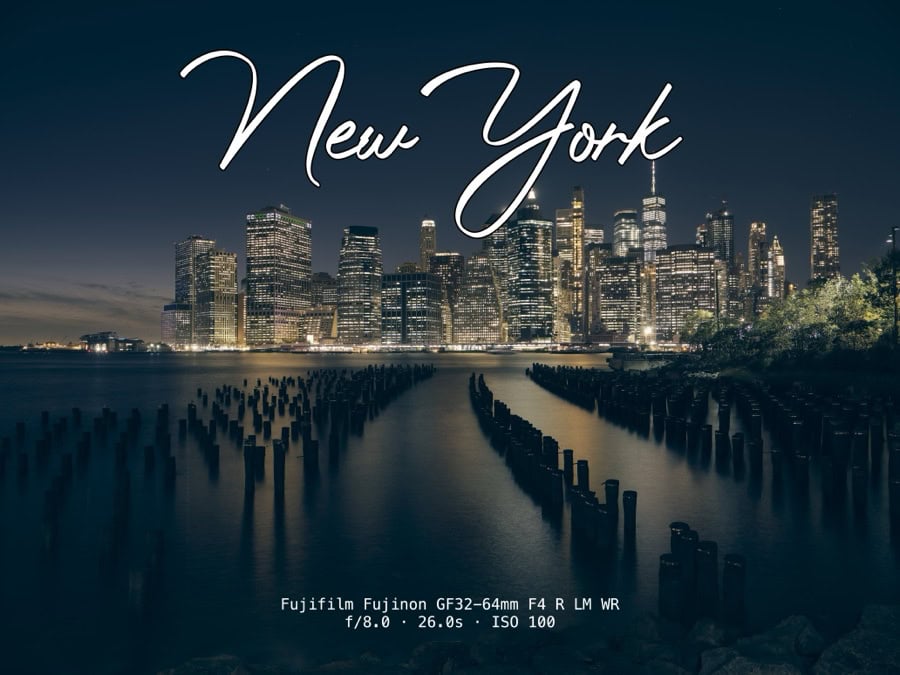
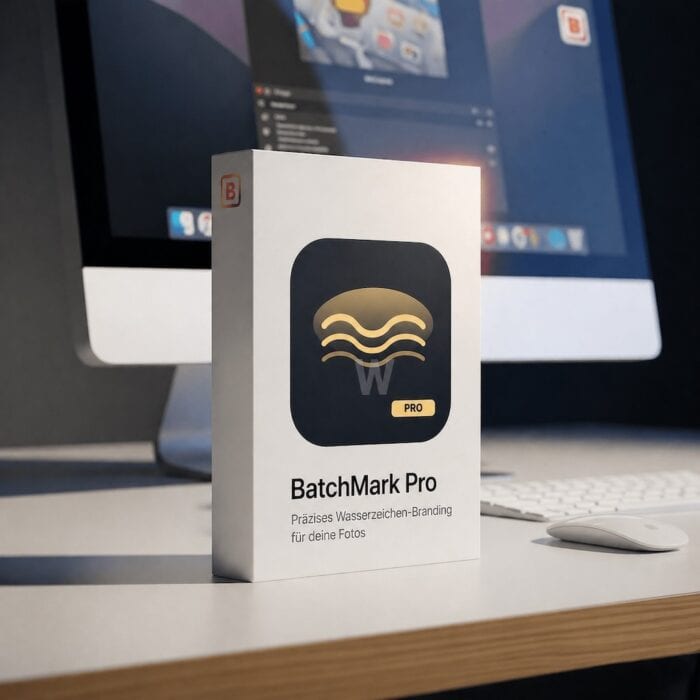
BatchMark Pro – New York watermark example
BorderTool Pro product image
BatchMark Pro product image
Duo parfait

Le workflow ultime.
Plus de branding.
Moins de travail.

Combinez BorderTool Pro avec BatchMark Pro, l’outil de filigrane pour photographes. Ajoutez des cadres, ajoutez des filigranes, terminé. Votre workflow de présentation complet en une étape.

BorderTool Pro
Cadres professionnels, passe-partout et look galerie
+
BatchMark Pro
Filigranes, signatures et branding en batch
Découvrir BatchMark Pro → Tous les outils
Ce qui peut encore vous retenir

Réponses honnêtes.

Les quatre doutes les plus fréquents, et pourquoi ils ne devraient pas vous bloquer.

Je n’achète pas d’apps hors de l’App Store.

Compréhensible. BorderTool Pro est notarisé par Apple, macOS vérifie donc automatiquement l’app au premier lancement. Pas d’alerte de sécurité, pas de problème Gatekeeper. Comme une app de l’App Store, simplement sans les 30 % d’Apple ajoutés au prix.

Mes images sont-elles envoyées quelque part ?

Non. Tout se passe 100 % localement sur votre Mac. Pas de serveur, pas de cloud, pas de compte. Vos images ne quittent jamais votre ordinateur : ni au lancement, ni à l’export, ni pendant les mises à jour.

Vais-je perdre mes originaux ?

Par défaut, l’app crée toujours un nouveau fichier. “Remplacer l’original” est une option volontaire avec avertissement clair et récupération via la corbeille. Cela n’arrive que si vous le choisissez explicitement.

Est-ce compatible avec mon appareil et mon format ?

Très probablement oui. Formats pris en charge : JPG, PNG, TIFF, BMP, GIF, HEIC/HEIF, y compris les photos iPhone directement. Si votre appareil écrit un format standard, cela fonctionne. Sinon, essayez gratuitement avec vos propres fichiers.

FAQ

Questions fréquentes.

Dois-je payer tous les mois ?

Non. BorderTool Pro est un achat unique à 39 €. Aucun abonnement, aucuns frais mensuels. Toutes les futures mises à jour sont incluses.

Puis-je essayer avant d’acheter ?

Oui. Téléchargez l’essai gratuit et testez l’app avec vos propres images : pas de compte, pas d’abonnement.

Quelles versions de macOS sont prises en charge ?

macOS 11 (Big Sur) and newer. Universal Binary – native performance on Apple Silicon (M1–M4) and Intel.

Comment payer ?

PayPal and credit card give instant access. Bank transfer is activated after payment is received, usually within 24 hours.

L’app est-elle encore développée ?

Actively. Many features came directly from community requests; some users wrote a second review after only four days because of new updates. Purchase includes all future updates.

Le batch fonctionne-t-il avec les sous-dossiers ?

Oui. The batch engine scans folders and subfolders recursively. Progress and ETA are shown directly in the menu bar icon.

Les données EXIF sont-elles préservées ?

Oui. BorderTool Pro processes images through ImageIO, preserving EXIF metadata and color profiles.

Le support est-il inclus ?

Oui, directly from the developer. Michael personally answers questions and feedback. You can see that in the avis where customers explicitly mention the support.

Prêt ?

Donnez à vos images le cadre
qu’elles méritent.

Sans Photoshop. Sans abonnement. Achetez une fois, utilisez toujours.
28 photographes l’ont déjà fait. Chaque avis est cinq étoiles.

Acheter maintenant – 39,00 €
macOS 11+ · Universal Binary
Apple-notarized
100% local – no cloud
Achat unique – sans abonnement
5★ · 28 avis
Support from the developer
Mac BorderTool Pro
★★★★★ 28 avis · Achat unique · Sans abonnement

Withdraw from contract